Français
  English
  Español
  Polski
 -
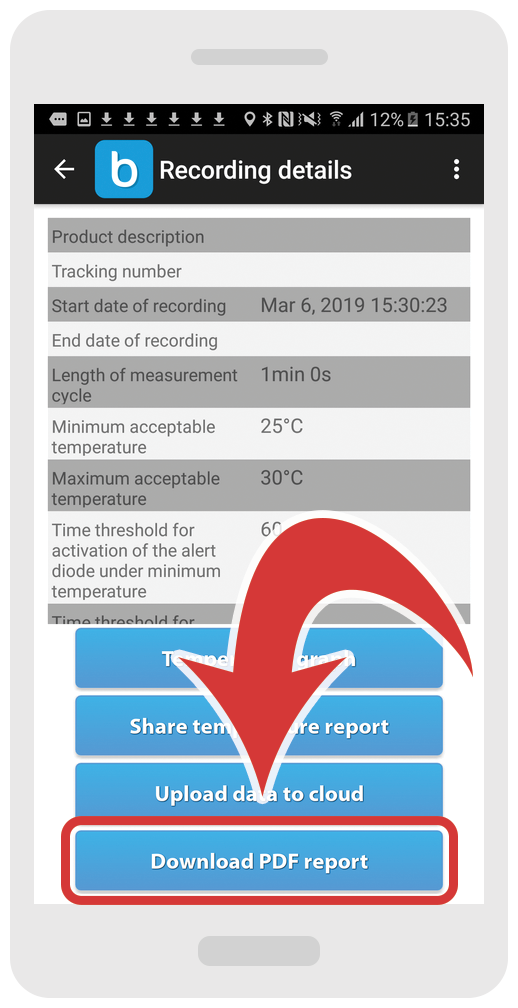
En appuyant sur le bouton "Details de l'enregistrement" (“Recording details”) tu seras dirigé vers la page où tu pourras appuyer sur l'un de ces 4 boutons: "Graphique de température" (“Temperature graph“), "Partager rapport de température" (“Share temperature report”), "Uploader les données sur le cloud" (“Upload data to cloud”) et "Télécharger rapport PDF" (“Download PDF report”).

Graphique de la température et de l'humidité
Pour accéder au graphique de la température et de l'humidité (si ton enregistreur mesure l'humidité), appuie simplement sur le bouton "Graphique de température" (“Temperature graph”).
Essaie de le faire glisser avec tes doigts pour élargir ou rétrécir le graphique.

Partage le rapport de température
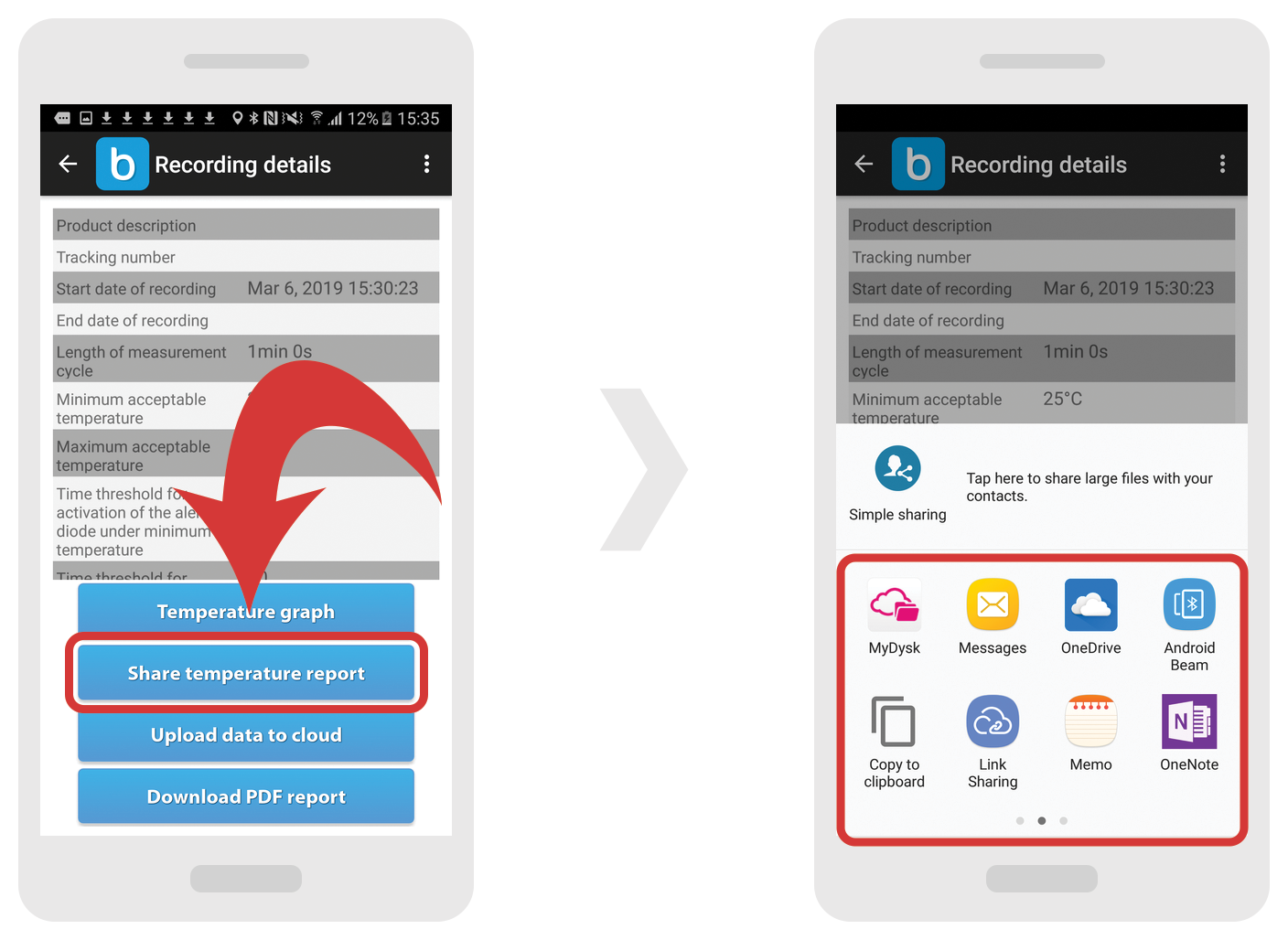
Pour partager ton rapport de température appuie sur le bouton "Partager rapport de température" (“Share temperature report”).
Télécharger les données dans le nuage
Afin de télécharger les données vers le nuage, appuie sur le bouton "Uploader les données sur le cloud" (“Upload data to cloud”).
- Une nouvelle fenêtre s'affichera, dans laquelle tu pourras saisir les identifiants de ton compte bluConsole. Tu peux choisir de télécharger en tant qu'anonyme et de télécharger automatiquement vers le cloud à chaque lecture en cochant le champ "Se souvenir de mon choix" (“Remember decision”).
Appuie sur le texte "OK" pour enregistrer les détails.

Télécharger le rapport PDF
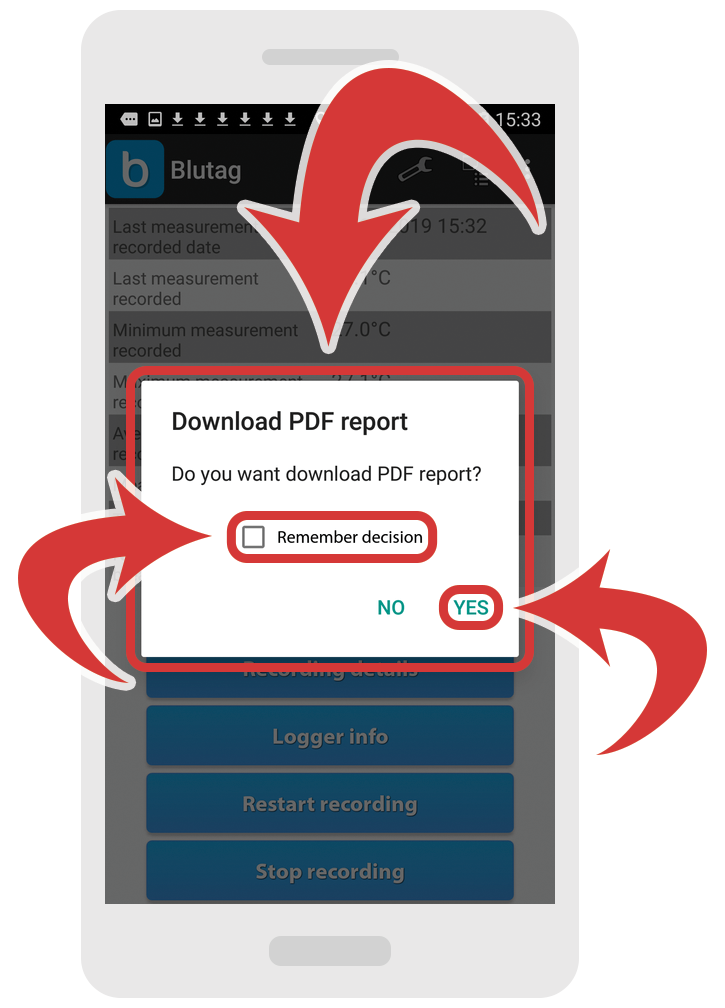
Lorsque tu scannes les enregistreurs la question "Voulez-vous télécharger le rapport PDF?" (“Do you want download PDF report”) apparaîtra automatiquement.
Tu peux choisir de te souvenir de la décision d'avoir des rapports PDF téléchargé automatiquement à chaque lecture.
Appuie sur le texte "OUI" (“YES”) pour enregistrer le rapport.
Si tu appuies sur le texte "NON" (“NO”), ou si la question n'est pas apparue, suis les instructions ci-dessous.
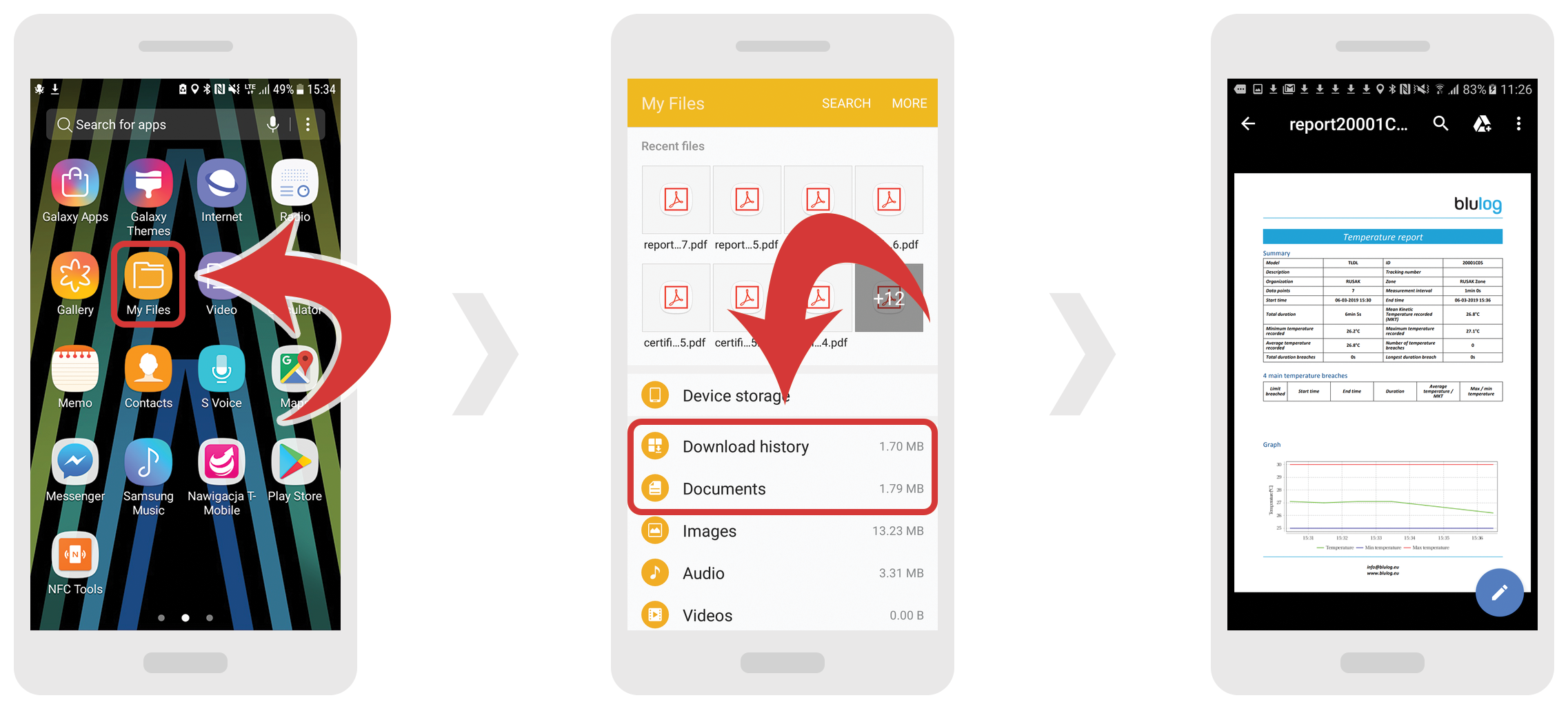
Appuie sur le bouton "Télécharger rapport PDF" (“Download PDF report”) pour enregistrer le rapport sur ton téléphone.