Categorías
Adicional bluNFC Manuales de instrucciones

MySQL

En esta sección aprenderás a configurar MySQL.

  • Primero, tendrás que descargar MySQL para Windows. Ve al siguiente enlace:

    https://dev.mysql.com/downloads/installer/

    Haz clic en el botón "Download" del segundo listado. En la nueva página, haz clic en el enlace "No thanks, just start my download.".

  • Abre el archivo descargado y sigue el proceso de instalación como se muestra a continuación.

  • Tras la instalación, se te pedirá que configures los productos. Primero configuraremos el Servidor MySQL. Sigue el proceso de instalación como se muestra a continuación.

Por favor, recuerda la contraseña que has insertado en el paso número 4.

  • Ahora configuraremos el Enrutador MySQL. Sigue el proceso de instalación como se muestra a continuación.

  • Ahora configuraremos Muestras y Ejemplos. Sigue el proceso de instalación como se muestra a continuación.

  • En el paso 2 introduce la contraseña que has especificado al configurar el Servidor MySQL.

  • Ahora terminaremos la instalación. MySQL Workbench se iniciará automáticamente. Ahora haz clic en la casilla "Local instance MySQL80". Escribe tu contraseña (la que has especificado al configurar tu Servidor MySQL) y pulsa el botón "OK".

  • Haz clic en el icono "rectángulo" de la parte superior para cambiar el tamaño de la ventana.

  • Ahora crearemos una nueva base de datos. Para ello, haz clic en el icono "añadir base de datos" situado en la parte superior. En el campo nombre escribe el nombre de la base de datos. Pulsa el botón "Apply". Debería aparecer una nueva ventana.

  • En esta nueva ventana pulsa el botón "Apply". Pulsa el botón "Finish". Dentro de una ventana de "Output" deberías ver un mensaje indicando que la acción se ha ejecutado correctamente.

  • Ahora volvamos al bluNFC. Introduce la información correcta de la base de datos y pulsa el botón "Test the connection". Deberías ver aparecer un texto verde "Valid" cerca del botón. Ahora pulsa el botón "Save".

Para un database name inserta el nombre que hayas configurado durante el proceso de creación de una base de datos en el Workbench MySQL.

Para un password introduce la contraseña que has especificado al configurar el Servidor MySQL.

Para más información inserta:
Host: localhost
Port: 3306
Username: root

  • Debería aparecer una nueva ventana donde se te pedirá que introduzcas tus datos de acceso. Introduce tu nombre de usuario y contraseña y pulsa el botón "Login".

Utiliza estos datos de acceso:

Login: admin
Password: adminpass123

  • Para cambiar tu correo electrónico o contraseña (como usuario sólo puedes cambiar la contraseña) rimero cierra la ventana "What do You want to do?". Ahora ve al menú superior, selecciona "Settings" y "Change account details".

  • Debería aparecer una nueva ventana. En esta ventana introduce tus datos de acceso y pulsa el botón "Authorization". Ahora introduce tu nuevo correo electrónico y/o contraseña y pulsa el botón "Save". Deberías recibir un mensaje indicando que se han guardado los datos de la cuenta.

Es importante establecer un correo electrónico para tu cuenta, ya que es necesario para poder registrar nuevos usuarios.

  • Si quieres registrar un nuevo usuario como administrador (o crear una cuenta como usuario) primero ve a "Settings" y a "Logout" en el menú superior. Debería aparecer una nueva ventana.

  • En esta nueva ventana haz clic en el enlace "Register". Ahora rellena la información. Pulsa el botón "Register". Deberías recibir un mensaje indicando que la cuenta se ha creado correctamente.

  • Ahora deberías recibir un correo electrónico con la información de la cuenta y el código de validación (o lo recibirá un administrador si eres usuario).

Como administrador, debes enviar un correo electrónico a tu usuario con el código de validación. Como usuario, debes esperar dicho código de validación del administrador para finalizar el registro.

  • Cuando recibas un correo electrónico, vuelve a bluNFC e inicia sesión. Introduce tu código de validación y pulsa el botón "Confirm". Deberías recibir un mensaje indicando que el código es correcto. Pulsa el botón "Close". Ahora tu registro está completo. ¡Enhorabuena!

Tienes 2 semanas para completar el proceso de registro. Pasado este tiempo, tu cuenta se eliminará permanentemente y tendrás que crear una nueva.

  1. Si has olvidado la contraseña haz clic en el enlace "Forgot your account details?" de la ventana de acceso. Debería aparecer una nueva ventana.

  2. En esta nueva ventana introduce tu correo electrónico y pulsa el botón "Confirm".

  3. Deberías recibir un mensaje para que compruebes tu buzón de correo electrónico. Comprueba tu correo electrónico y busca el mensaje con el título "bluNFC Reset password". Dentro deberías ver tu clave de restablecimiento. Cópiala.

  4. Ahora haz clic en el enlace "I received the key" y pega tu código.

  5. Pulsa el botón "Confirm".

  6. Podrás cambiar tu correo electrónico y tu contraseña (o sólo la contraseña si eres el usuario). Establece la nueva contraseña y pulsa el botón "Save". Deberías recibir un mensaje indicando que se han guardado los datos de la cuenta.

Tienes 24 horas para restablecer la contraseña. Después, tu código caducará.

Categorías
Adicional bluNFC Manuales de instrucciones

AAR

En esta sección aprenderás a recuperar AAR.

  1. Para recuperar el AAR selecciona "Logger" y "Recover AAR" en el menú superior.

  2. Se abrirá una ventana te invita a colocar el primer registrador en el lector. Sigue las instrucciones y espera unos segundos. Puedes recuperar el AAR de tantos registradores seguidos como desees.

  3. Tras una recuperación exitosa del AAR deberías poder ver el mensaje "Success – Change logger".

  4. Cuando hayas terminado, cierra la ventana.

Recuperar AAR te permite arreglar un registrador en caso de que se haya dañado utilizando una aplicación diferente.

Categorías
Adicional bluNFC Manuales de instrucciones

Certificado de Calibración

En esta sección aprenderás a descargar un certificado de calibración.

  1. Para descargar el certificado de calibración, haz clic en el icono "comprobar".

  2. Pulsa el botón "Yes" si quieres utilizar los datos de la fila (eso significa que utilizará los datos que ya estaban guardados en la app). Si quieres utilizar los datos directamente del registrador, pulsa el botón "No".

  3. Coloca el registrador en el lector NFC y vuelve a pulsar el icono.

  4. Ahora selecciona dónde quieres guardar el certificado y pulsa el botón "Save".

Categorías
Adicional bluNFC Manuales de instrucciones

Eliminar Registradores

En esta sección aprenderás a eliminar las filas de los registradores.

  • Para eliminar las filas con los datos del registrador selecciona la opción "Logger" y "Remove all loggers" del menú superior.

Categorías
Adicional bluNFC Manuales de instrucciones

Ajustes

En esta sección aprenderás a cambiar los ajustes, como el idioma y los datos de acceso a la bluConsole.

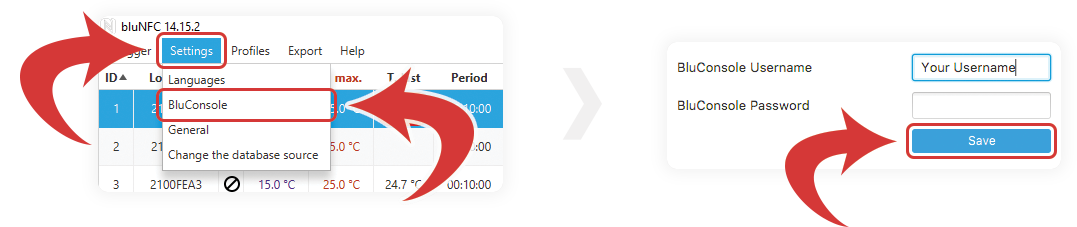
  • Para cambiar los ajustes selecciona "Settings" en el menú superior y elige entre "Languages", "Bluconsole", "General" o "Change the database source".

  • Dentro de "Languages" uedes cambiar el idioma de la aplicación. Puedes seleccionar "auto", "polski", "english" o "français". Pulsa el botón "Save" y reinicia la aplicación para aplicar los cambios.

  • Dentro de "Bluconsole" puedes introducir tus datos de acceso a la bluConsole. Pulsa el botón "Save" para aplicar los cambios.

  • Dentro de "General" puedes configurar varios ajustes. Pulsa el botón "Save" para aplicar esos cambios.

Leyenda:

Show action screen on start - muestra una pantalla con botones como "Start new recording" o "Read data" una vez abierta la aplicación

Show user screen on start - muestra una pantalla en la que podrás guardar tu configuración de inicio de sesión de la bluConsole una vez que se abra la aplicación

Upload after scan as anonymous user - permite subir los datos de un registrador escaneado directamente a la nube sin tu propia cuenta bluConsole

Check the location before reading data - Antes de leer un registrador, la aplicación detectará una ubicación. Asegúrate de activar "Upload after scan as anonymous user" o introduce tu información de acceso a la bluConsole. Uno de ellos debe estar activo para poder enviar datos a la bluConsole. También necesitarás una conexión estable a Internet.

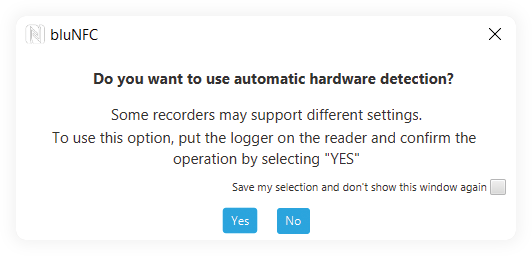
Show logger version scan window before start programming - permite mostrar una ventana de detección automática de hardware como se explica en iniciar una nueva grabación sección. Si se selecciona esta opción, verás esta ventana al iniciar una nueva grabación:

Si esta opción no está seleccionada, no aparecerá la ventana anterior y tendrás la opción de utilizar la detección automática del hardware.

Si seleccionas "Yes" no aparecerá ninguna ventana y la detección automática del hardware se realizará en segundo plano.

Si seleccionas "No" no aparecerá ninguna ventana y no se producirá la detección automática del hardware.

  1. Dentro de "Change the database source" puedes cambiar el tipo de base de datos que quieres utilizar y su configuración. Una vez que lo hayas seleccionado, reinicia bluNFC.

  2. En una nueva apertura deberías ver una ventana en la que puedes configurar tu base de datos.

Categorías
Adicional bluNFC Manuales de instrucciones

Perfiles

En esta sección aprenderás a crear, editar, eliminar, importar y exportar un perfil.

Crear/Editar/Borrar

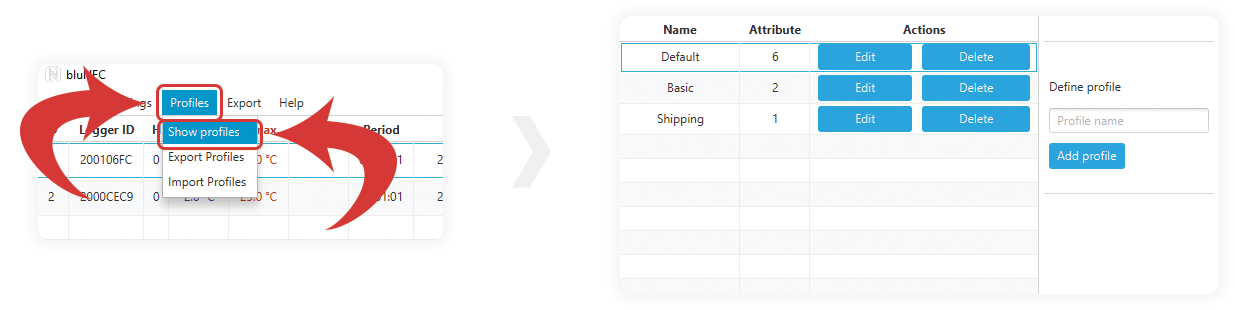
  • Para acceder a los perfiles, selecciona "Profiles" en el menú superior y elige la opción "Show profiles". Debería aparecer una nueva ventana en la que tendrás más opciones.

Un perfil es una combinación de propiedades que quieres conservar en la memoria para aplicarla al iniciar una nueva grabación de tu(s) registrador(es).

  • Para editar un perfil haz clic en el botón "Edit". Aparecerá una nueva ventana.

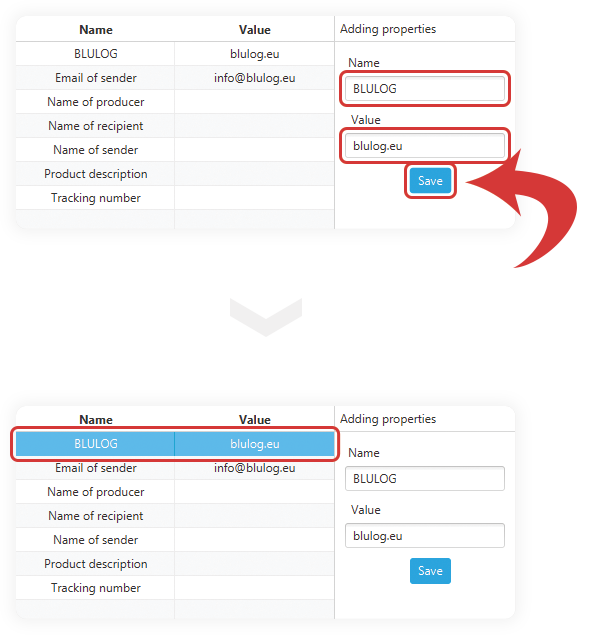
En esta nueva ventana podrás añadir nuevas propiedades (que son campos y valores predefinidos), eliminar propiedades existentes y cambiar valores.

  1. Para añadir una nueva propiedad rellena el "Name" y el "Value" de la derecha.
  2. Cuando hayas terminado, pulsa el botón "Save". Ahora la nueva propiedad debería aparecer a la izquierda.
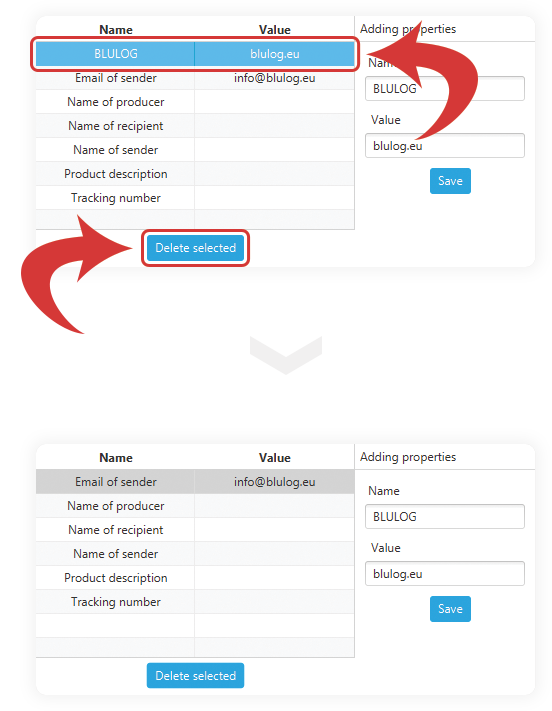
  1. Para eliminar una propiedad selecciónalo primero.
  2. Luego, haz clic en el botón "Delete selected".
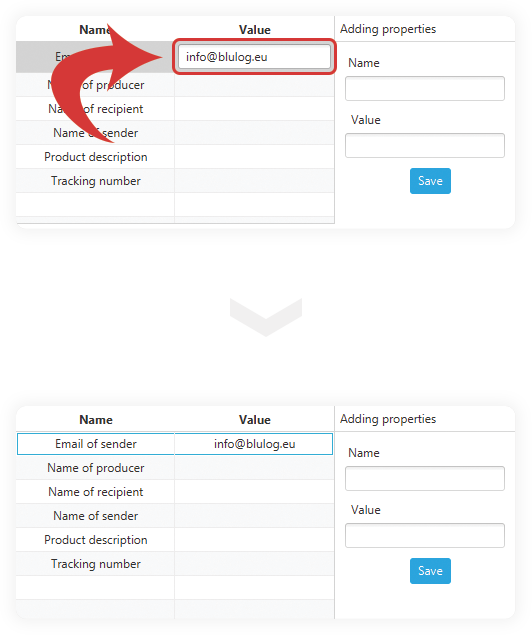
  1. Para editar un valor de una propiedad existente haz doble clic en él.
  2. Ahora escribe tu nuevo valor y pulsa "Entre en" en el teclado.
  1. Para añadir un perfil introduce el nombre de tu perfil en la sección "Define profile" de la derecha.
  2. Una vez hecho esto, haz clic en el botón "Add profile".
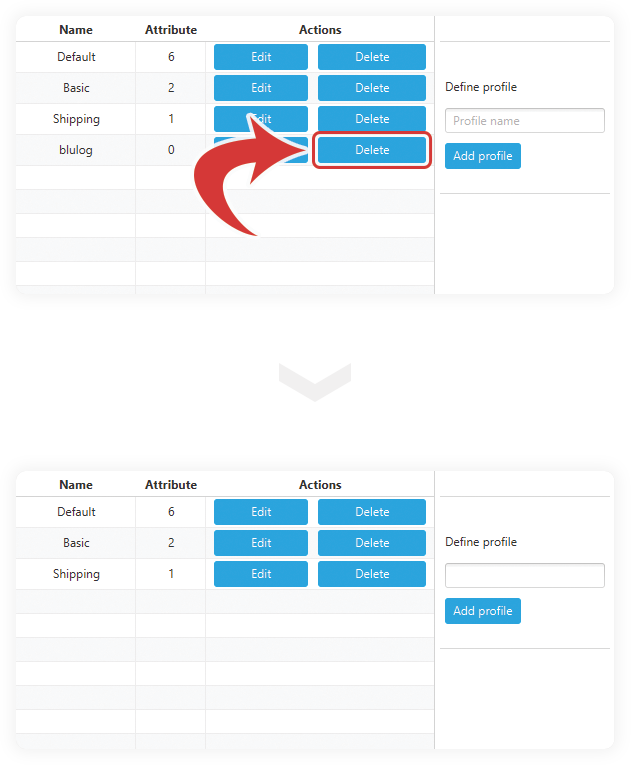
  • Para eliminar un perfil haz clic en el botón "Delete".

Importar/Exportar

  1. Para importar perfiles selecciona "Profiles" en el menú superior y elige la opción "Import Profiles". Debería aparecer una nueva ventana.
  2. En esta nueva ventana puedes localizar la ficha de tu perfil.
  3. Una vez seleccionado, pulsa el botón "Open". Si la importación se realiza correctamente, deberías ver un mensaje en la parte inferior que dice "Data importing correct".
  1. Para exportar perfiles, selecciona "Profiles" en el menú superior y elige la opción "Export Profiles". Debería aparecer una nueva ventana.

  2. En esta nueva ventana puedes especificar dónde quieres guardar los perfiles.

  3. Una vez seleccionado, pulsa el botón "Save". Si la exportación se realiza correctamente, deberías ver un mensaje en la parte inferior que dice "Data exporting correct".

Categorías
Adicional bluNFC Manuales de instrucciones

Columnas Ocultas

En esta sección aprenderás a mostrar columnas ocultas.

Número de mediciones fijadas/leídas

  • Para mostrar una columna con el número de mediciones fijadas/leídas haz clic en el icono "bucle" situado a la derecha. Vuelve a pulsarlo para ocultar la columna.

bluNFC contará cuántas mediciones deben almacenarse en la memoria del registrador y cuántas mediciones se han leído.

Puedes comprobar fácilmente si se produce algún error, porque si los números que se muestran no coinciden entre sí, significa que algo ha ido mal.

Por ejemplo 1000/5133 te muestra que deberías esperar 5133 de medidas leídas de la memoria, pero el sistema sólo lee 1000.

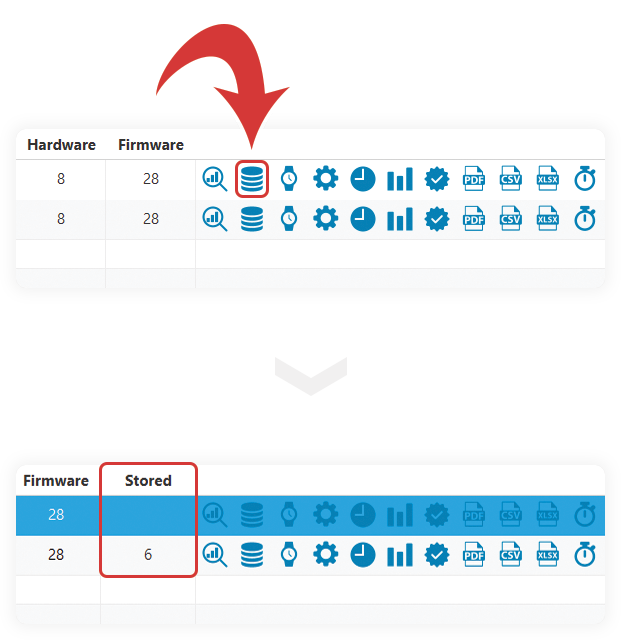
Número de mediciones almacenadas en la base de datos

  • Para mostrar una columna con el número de mediciones almacenadas en la base de datos haz clic en el icono "base de datos" situado a la derecha. Vuelve a pulsarlo para ocultar la columna.

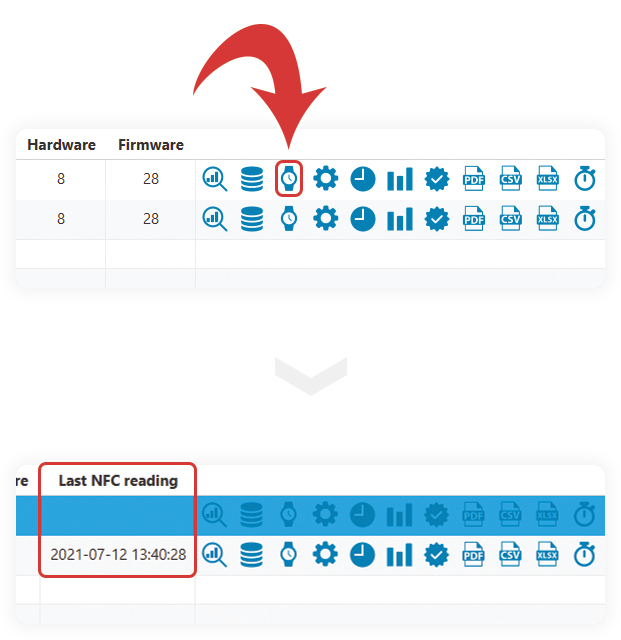
Fecha y hora de la última lectura

  • Para mostrar una columna con la fecha y hora de la última lectura haz clic en el icono "ver" situado a la derecha. Vuelve a pulsarlo para ocultar la columna.

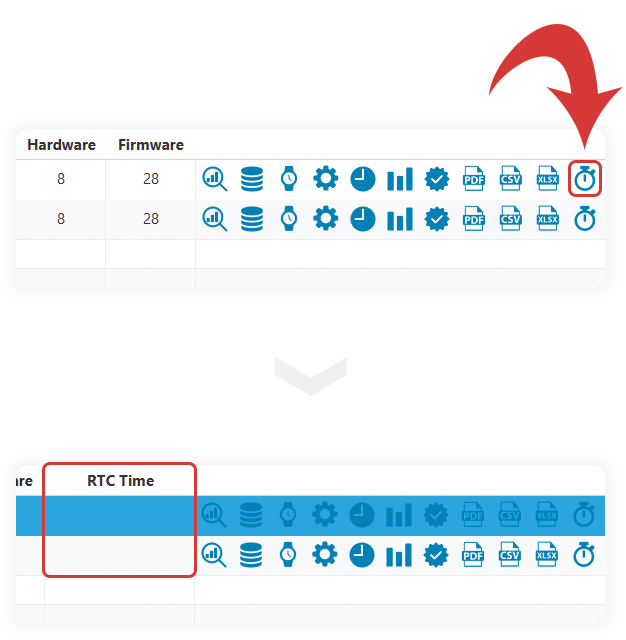
Hora RTC

  • Para mostrar una columna con la hora RTC haz clic en el icono del "temporizador" situado a la derecha. Vuelve a pulsarlo para ocultar la columna.

La hora RTC muestra la hora de la CPU.

Categorías
Adicional bluMobile Manuales de instrucciones

Ajustes

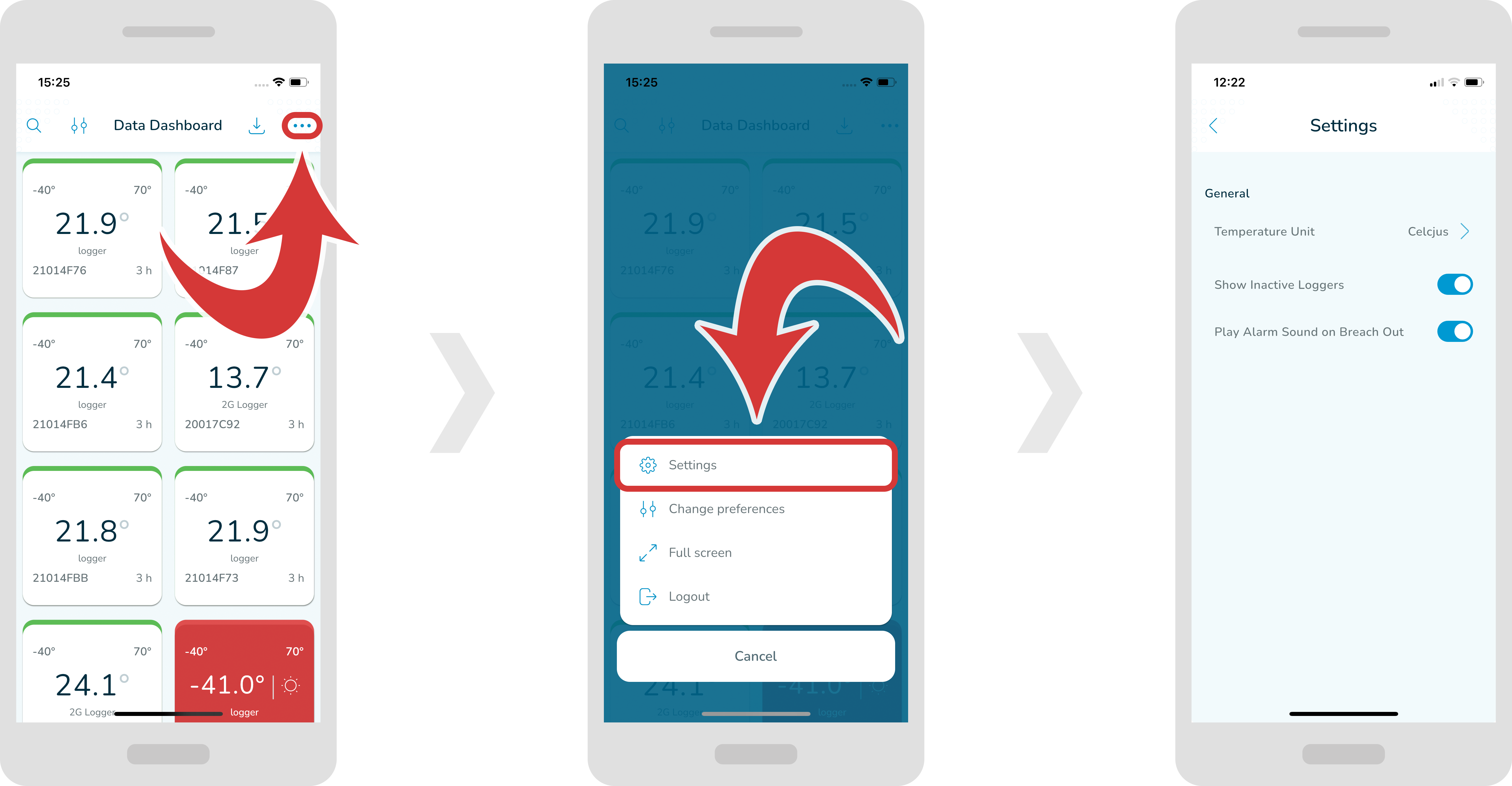
En esta sección aprenderás a encontrar los ajustes.

  1. Para acceder a los ajustes en primer lugar, asegúrate de que estás dentro de la página principal del panel de control. Toca el icono de los "3 puntos" situado en la parte superior derecha.

  2. Selecciona "Settings".

Dentro podrás cambiar la unidad de temperatura y mostrar/ocultar los registradores inactivos.

Categorías
Adicional bluMobile Manuales de instrucciones

Pantalla completa

En esta sección aprenderás a activar el modo de pantalla completa.

  1. Para activar un modo de pantalla completa en primer lugar, asegúrate de que estás en el panel principal. Ahora, pulsa el icono de los "3 puntos" situado en la parte superior derecha.

  2. Selecciona "Full screen" en la lista. Debería desaparecer la barra superior.

  • Para salir del modo de pantalla completa, pulsa el botón "2 flechas" situado en la parte inferior derecha.

Categorías
Adicional bluMobile Manuales de instrucciones

Preferencias

En esta sección aprenderás a cambiar tus preferencias.

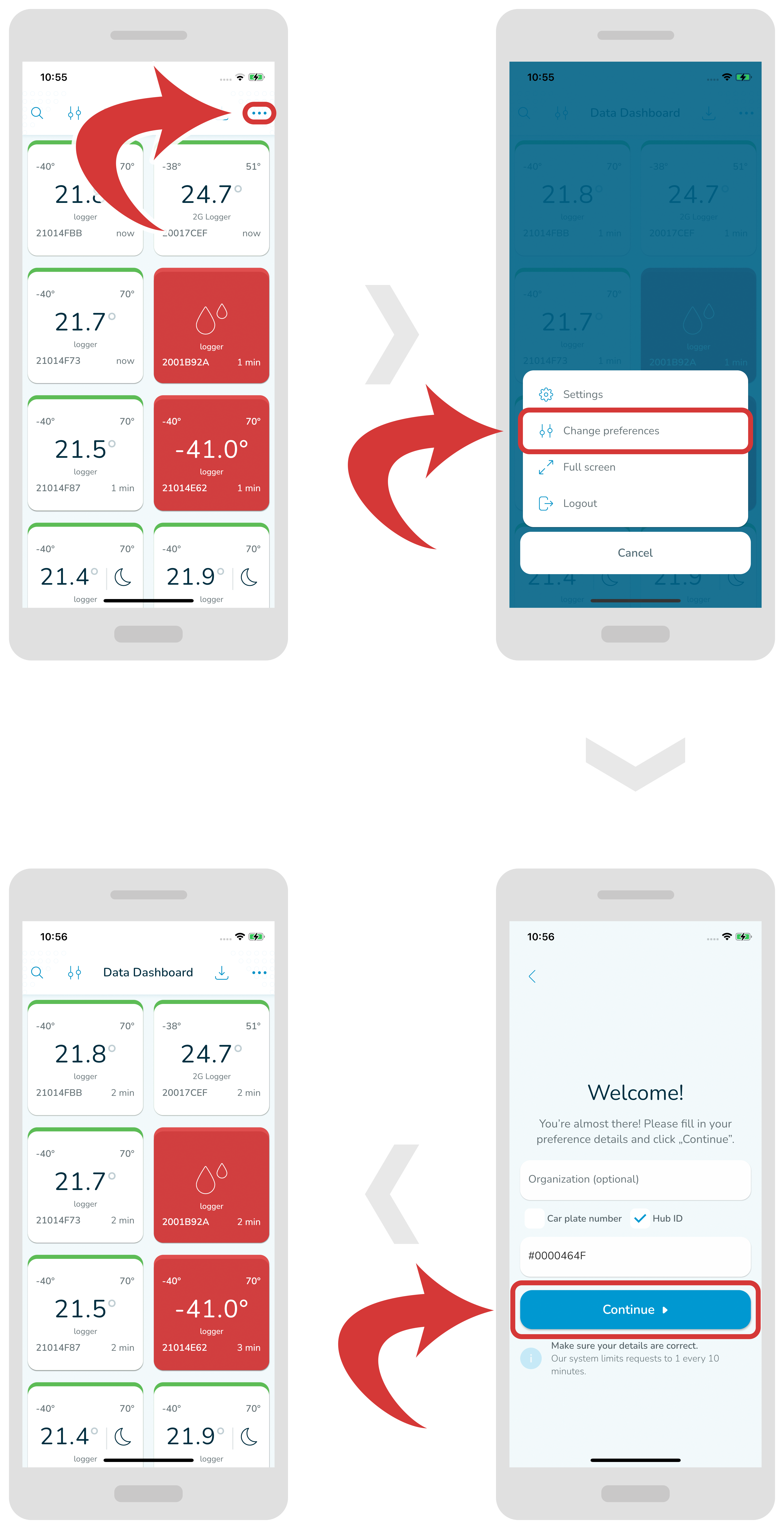
  1. Para cambiar tus preferencias en primer lugar, asegúrate de que estás en el panel principal. Ahora, toca el icono de los "3 puntos" situado en la parte superior derecha y selecciona "Change preferences" en la lista.

  2. Puedes filtrar los registradores basándote en el nombre de tu organización, el ID del centro o el número de matrícula de un coche. Una vez hayas introducido tus valores, pulsa el botón "Continue".

Asegúrate de que el número de matrícula de tu coche o el identificador del cubo está en mayúsculas y empieza por el signo "#".

Categorías
Adicional bluMobile Manuales de instrucciones

Pin

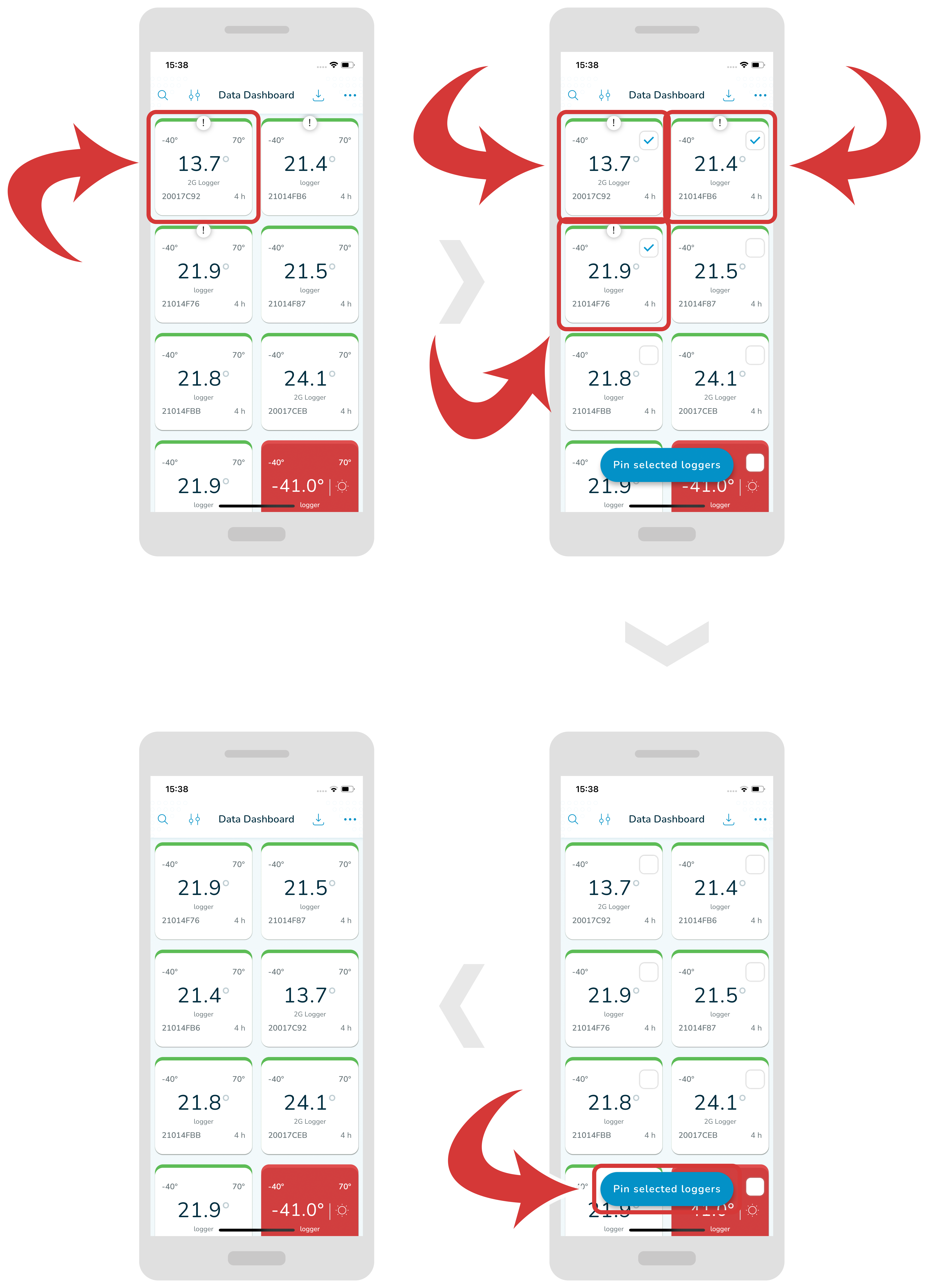
En esta sección aprenderás a anclar los registradores seleccionados para que permanezcan en la parte superior.

Registradores pin seleccionados

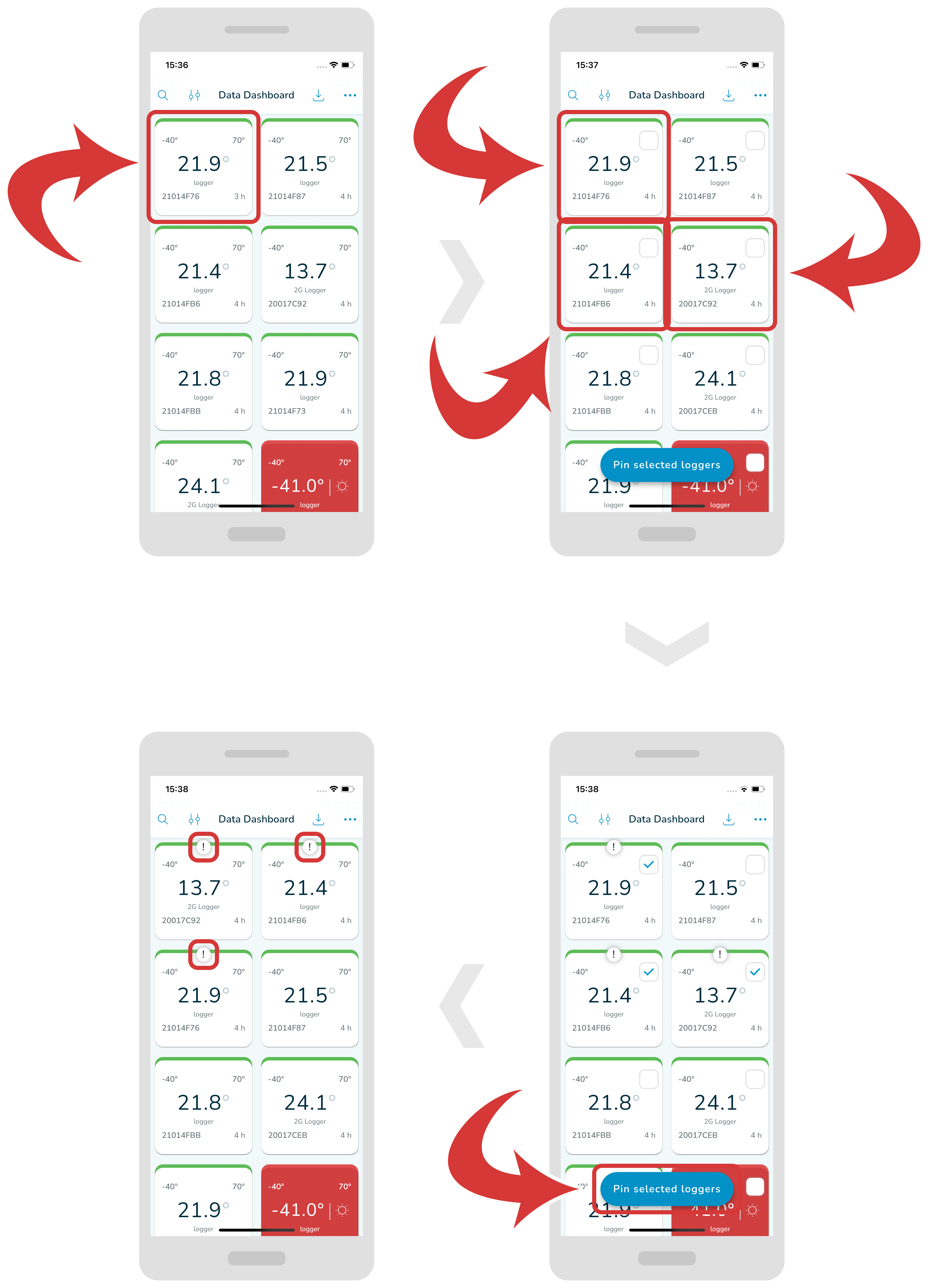
  1. Para fijar los registradores seleccionados mantén pulsado cualquier registrador durante unos instantes.

  2. Al cabo de un rato verás que aparecen casillas de verificación dentro de las casillas de los registradores. Toca los registradores que quieras seleccionar.

  3. Ahora, pulsa el botón "Pin selected loggers". Los registradores seleccionados deberían aparecer en la parte superior de la lista (con un signo de exclamación). ¡Bien hecho!

Desenclavar los registradores seleccionados

  1. Para desanclar tus registradores mantén pulsado cualquier registrador durante unos instantes.
  2. Al cabo de un rato verás que aparecen casillas de verificación dentro de las casillas de los registradores. Toca los registradores que quieras desanclar.

  3. Ahora, pulsa el botón "Pin selected loggers". Los registradores no seleccionados deberían aparecer en el orden predeterminado.

Categorías
Adicional bluMobile Manuales de instrucciones

Ajustes

En esta sección aprenderás a acceder a los ajustes.

  1. Para acceder a los ajustes en primer lugar, asegúrate de que estás dentro de la página principal del panel de control. Toca el icono de los "3 puntos" situado en la parte superior derecha.

  2. Selecciona "Settings".

Dentro de "Ajustes" podrás cambiar la unidad de temperatura, mostrar/ocultar los registradores inactivos y reproducir un sonido de alarma en caso de incumplimiento.