Español
  English
  Français
  Polski
 Visión general
-
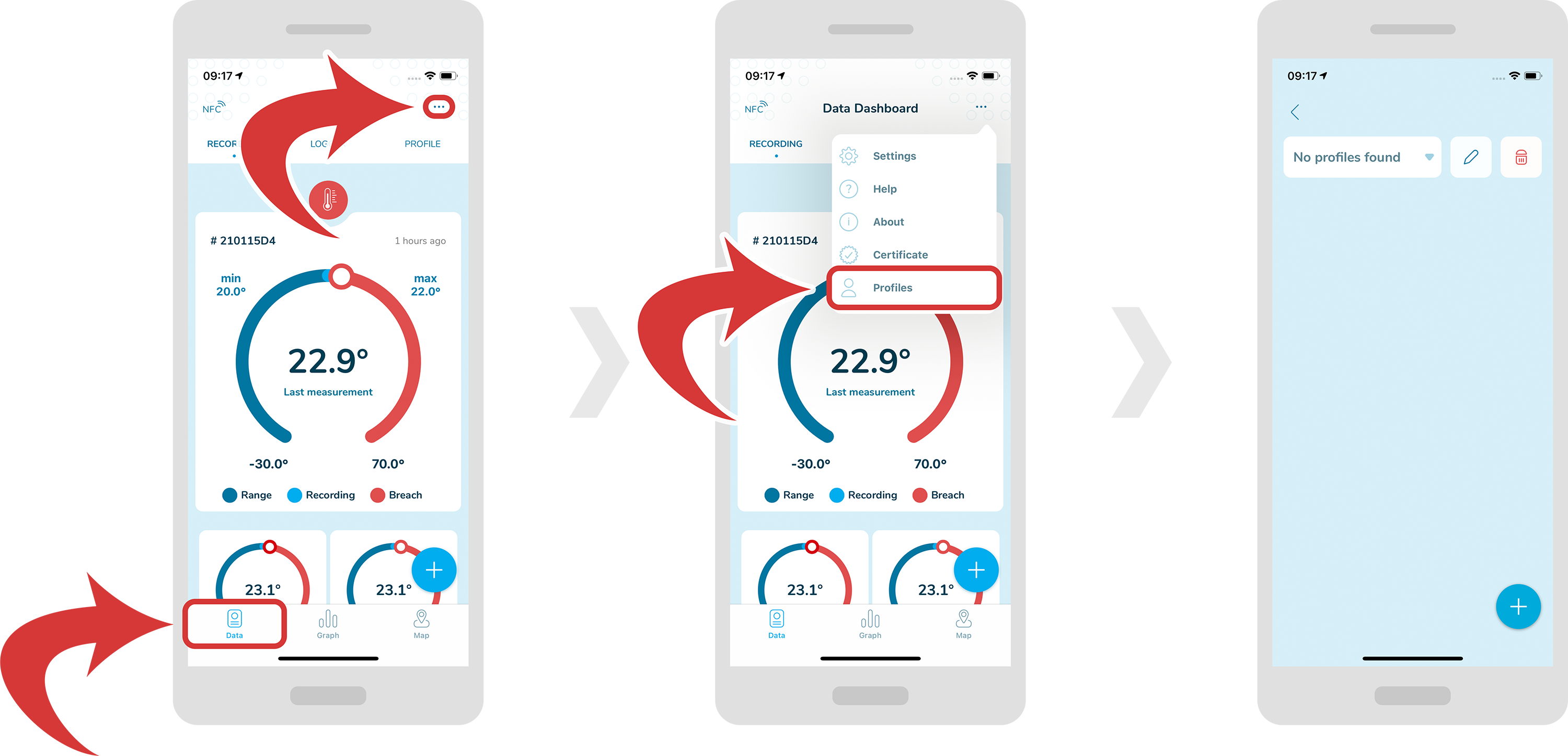
Para acceder a los perfiles, asegúrese primero de que se encuentra dentro de una página de “Cuadro de mando de datos”.
-
Ahora, pulsa en el icono de los 3 puntos de la parte superior derecha y selecciona “Perfiles”.
-
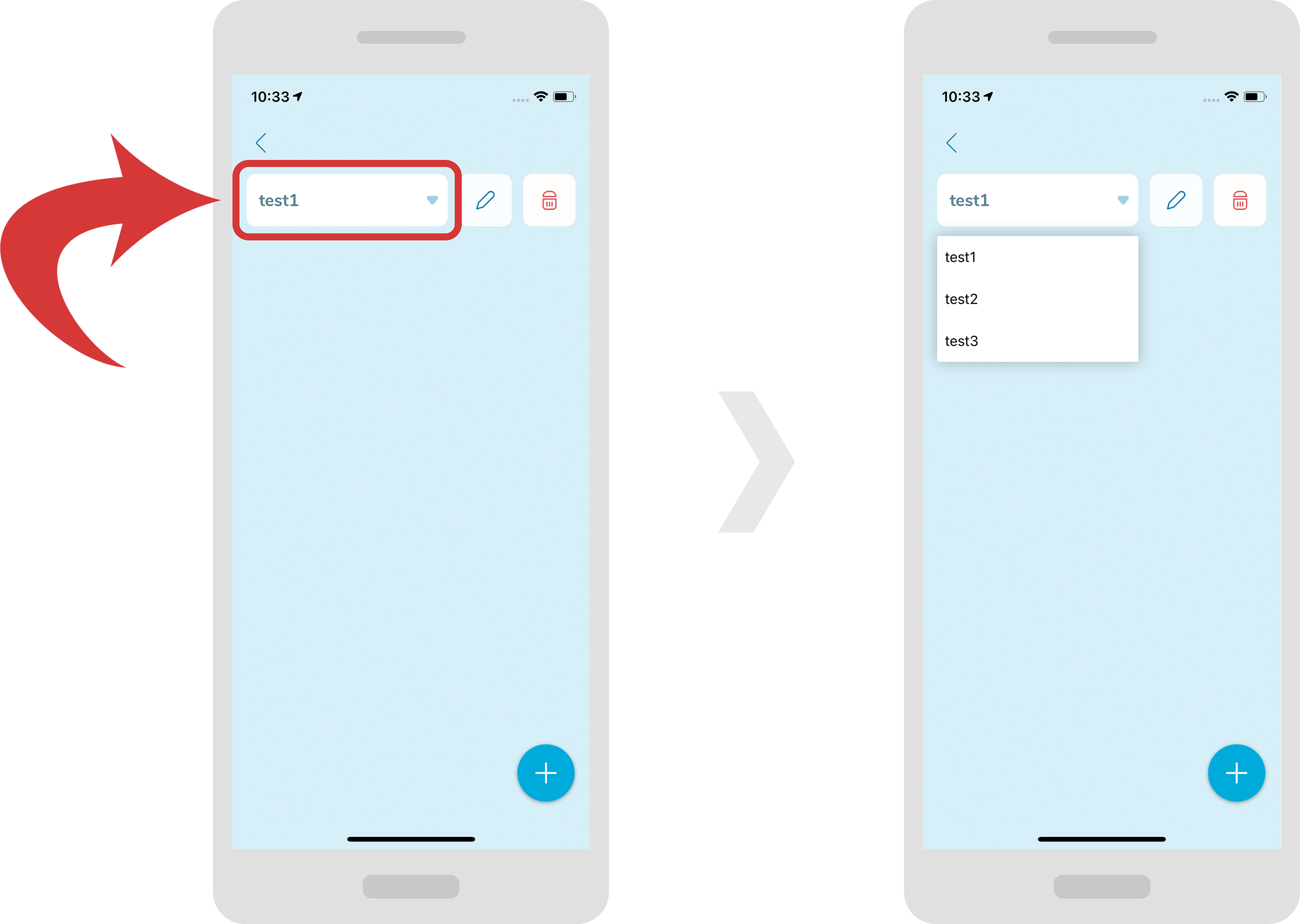
En la parte superior puede seleccionar su perfil en el menú desplegable. Por defecto no habrá perfiles para seleccionar.
Crear/Editar/Borrar perfil
-
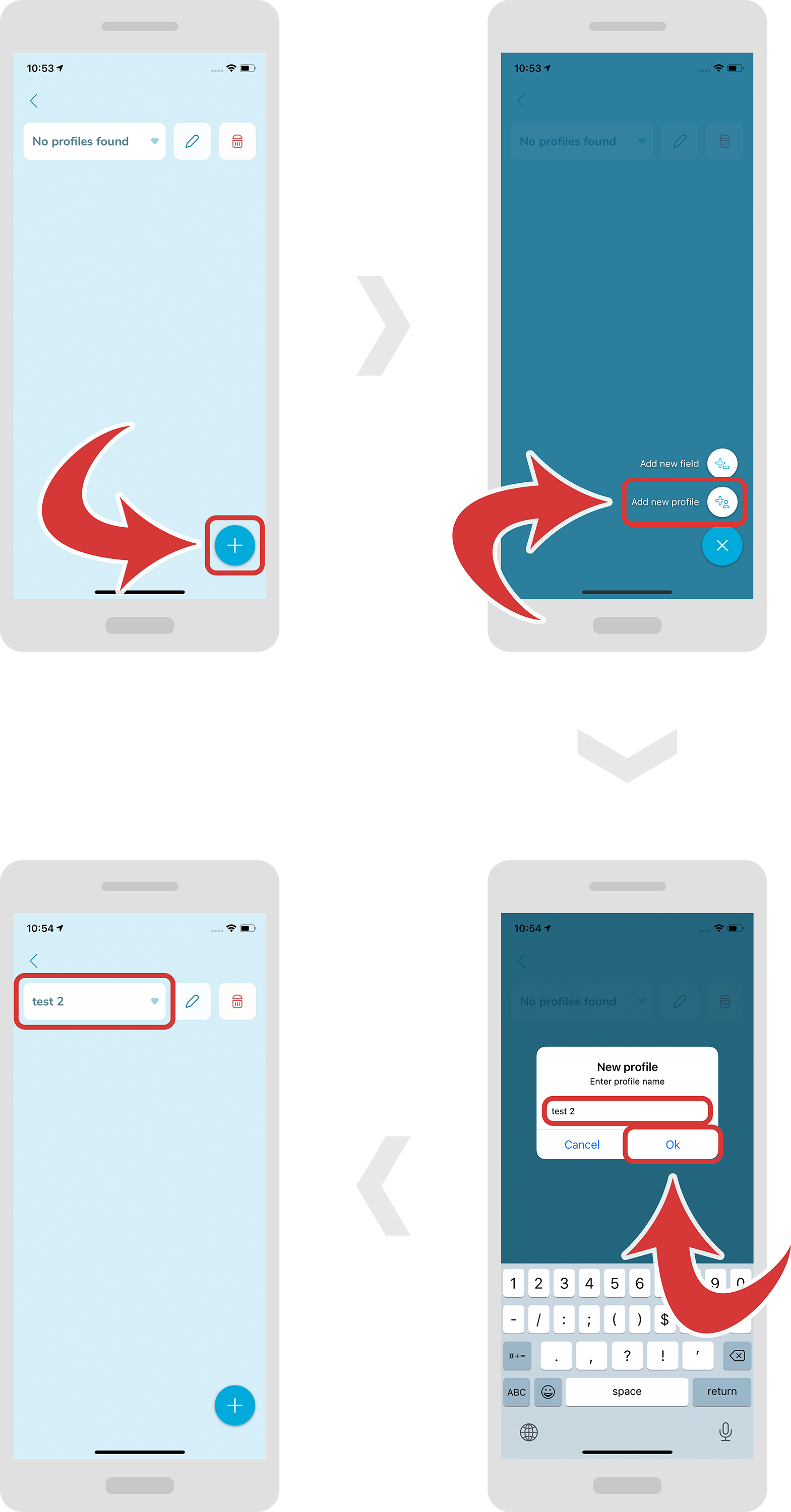
Para crear un nuevo perfil, pulsa el botón “+” de la parte inferior derecha y selecciona “Añadir nuevo perfil”. Aparecerá una nueva ventana en la que podrás poner el nombre de tu perfil.
-
Pulse el botón “Ok” para confirmar.
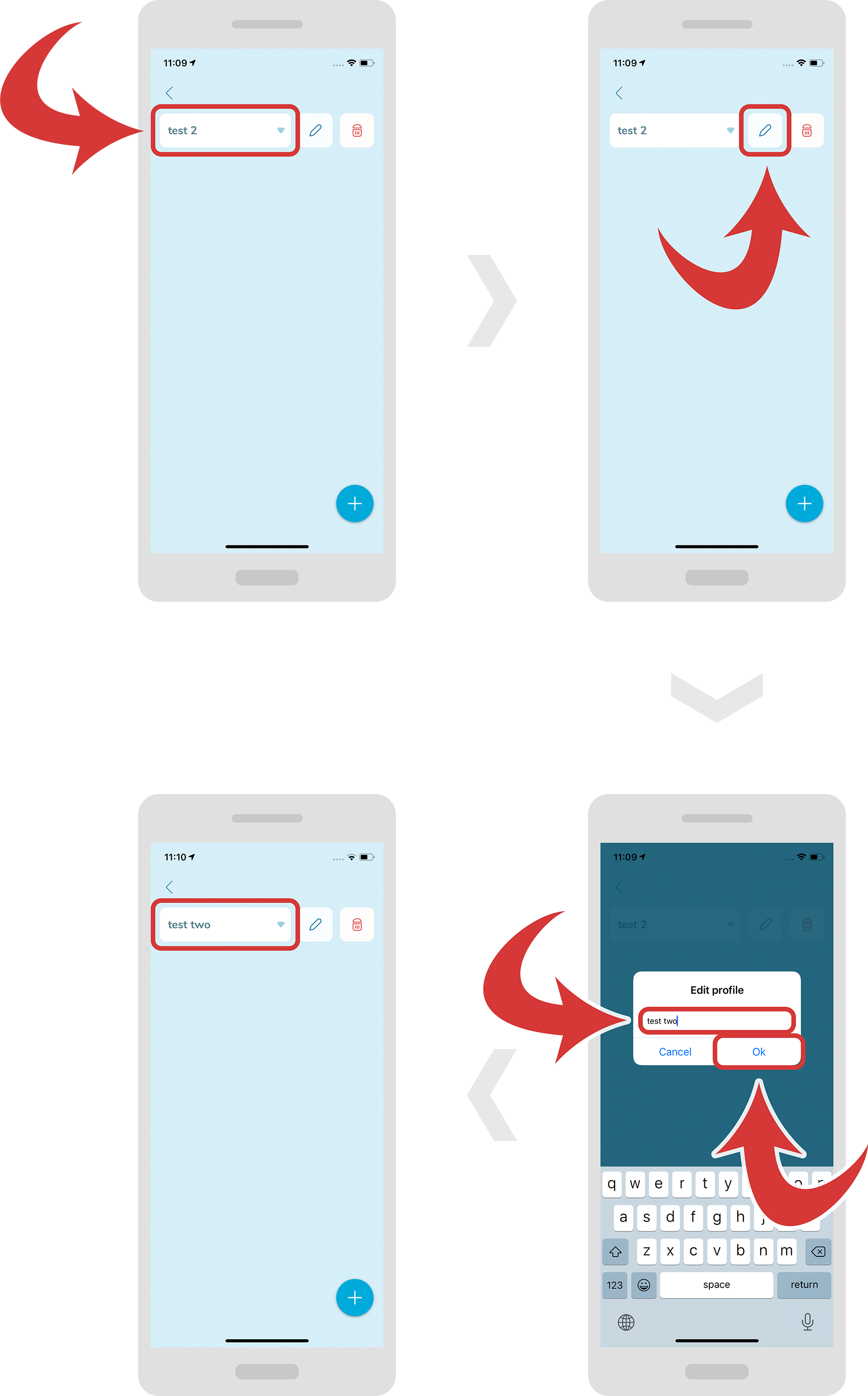
- Para editar un perfil, selecciónelo primero en el menú desplegable.
- Ahora, pulsa el icono del “lápiz” cerca del nombre del perfil. Aparecerá una nueva ventana.
- En esta nueva ventana especifique un nuevo nombre de perfil y pulse el botón “Aceptar”.
-
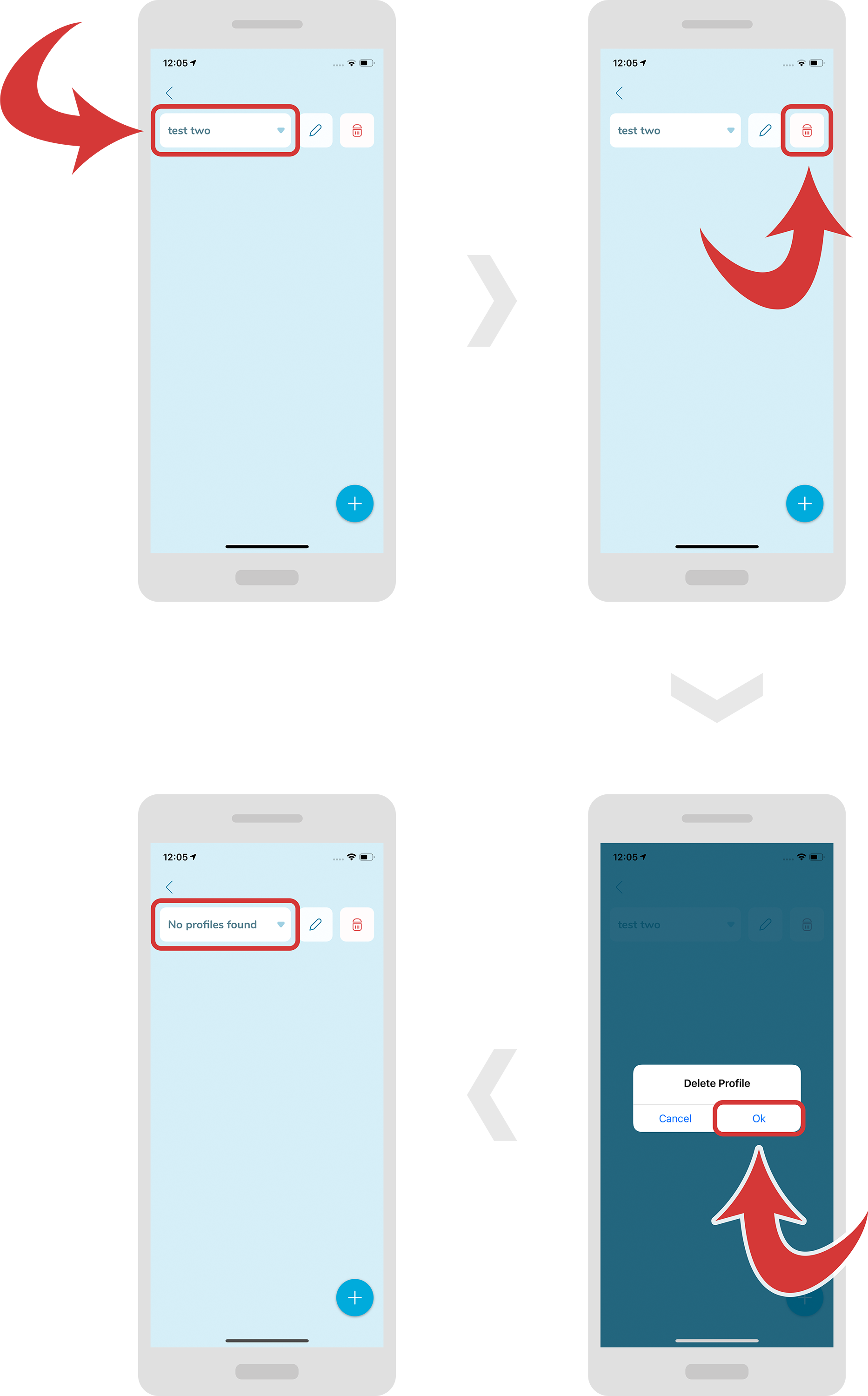
Para eliminar un perfil, selecciónelo primero en el menú desplegable.
-
Ahora, pulsa el icono “papelera” cerca del nombre del perfil. Aparecerá una nueva ventana.
-
Pulse el botón “Aceptar” para confirmar la eliminación del perfil.
Crear/Editar/Borrar campo
-
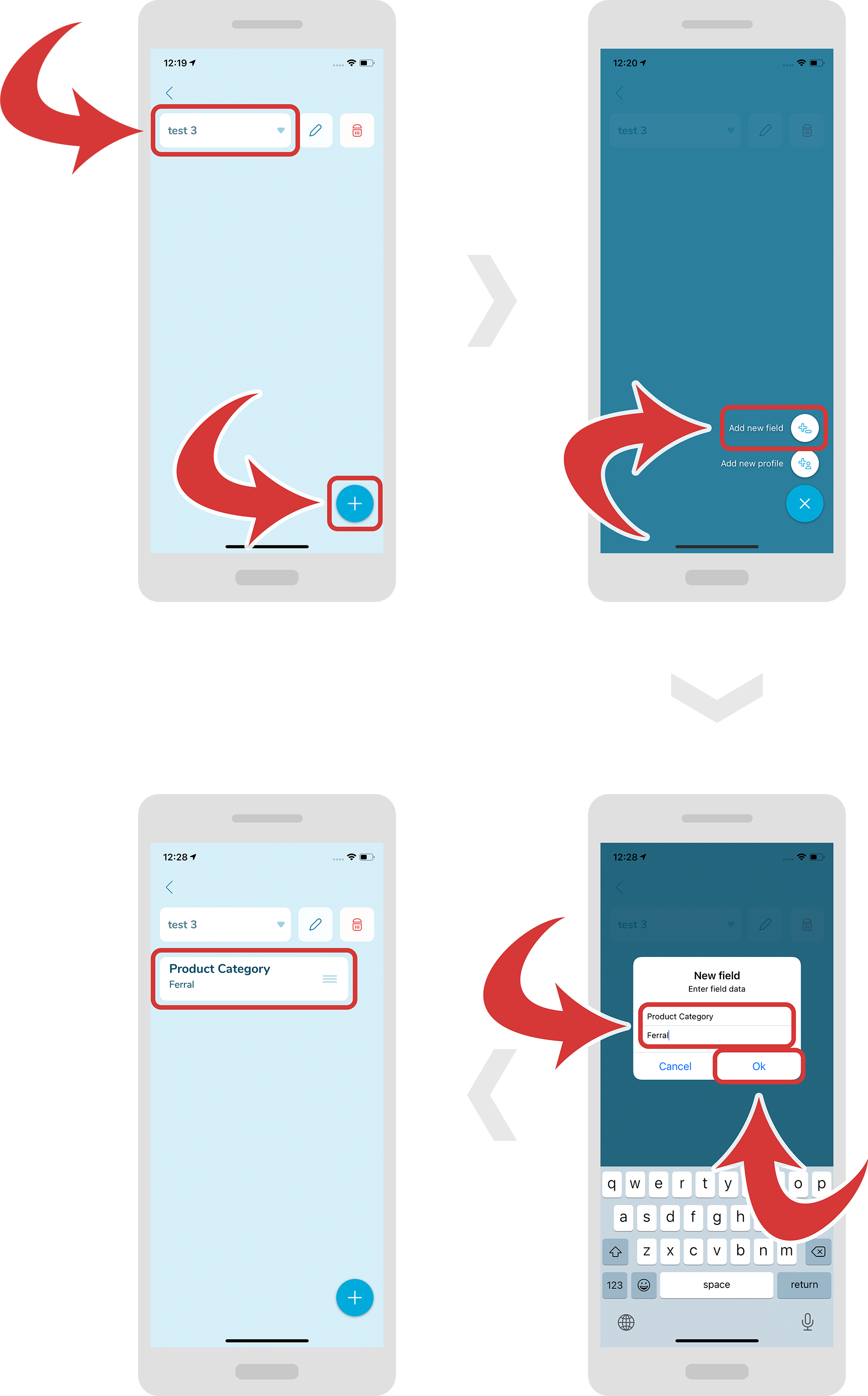
Para crear un nuevo campo, Asegúrese primero de haber seleccionado el perfil adecuado.
-
Ahora, pulsa el botón “+” de la parte inferior derecha y selecciona “Añadir nuevo campo”. Aparecerá una nueva ventana en la que podrás poner el nombre del campo y su valor por defecto.
-
Pulse el botón “Ok” para confirmar.
-
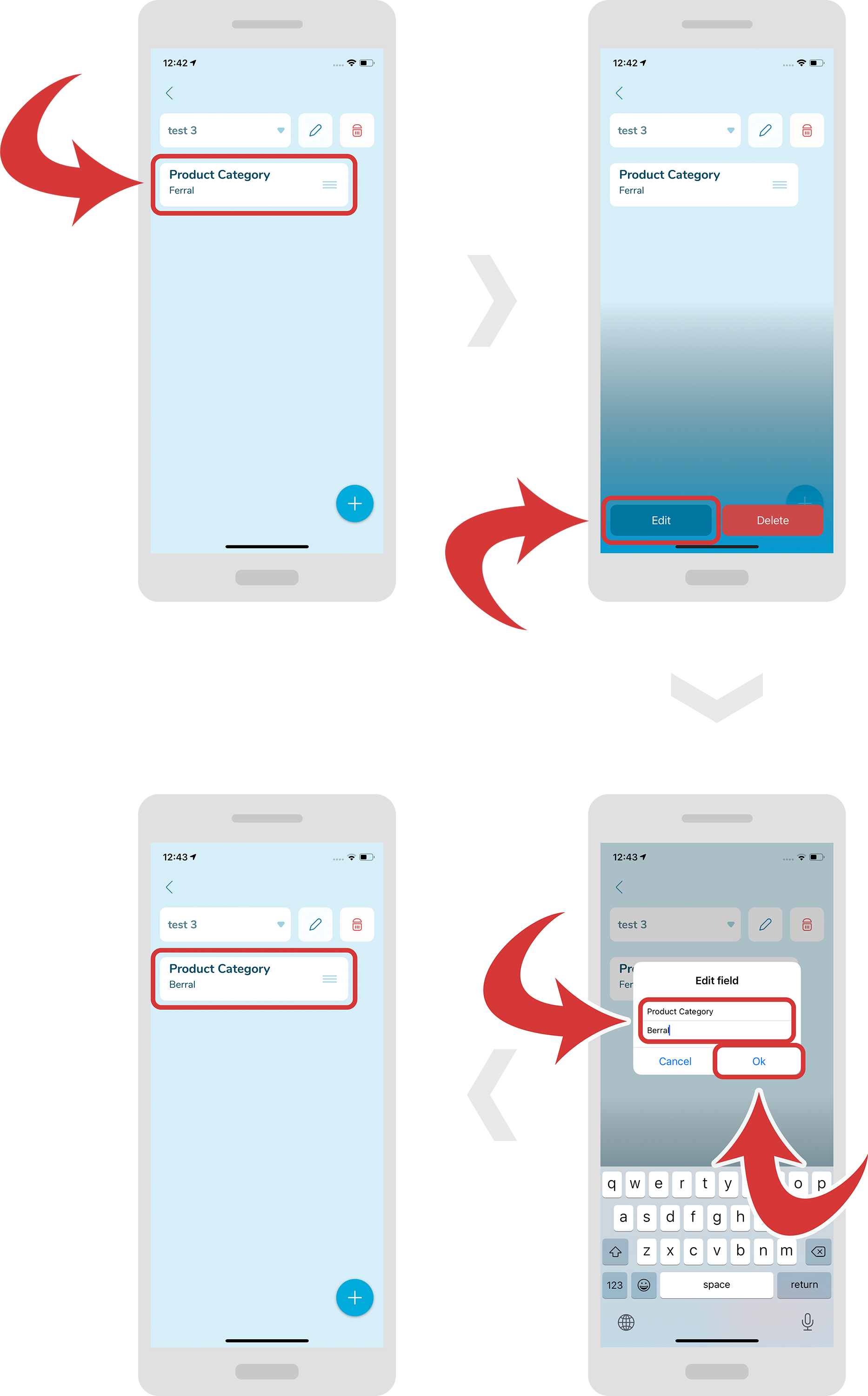
Para editar un campo, Tócalo primero. Debería aparecer un degradado azul en la parte inferior con 2 botones.
-
Pulse el botón “Editar”. Aparecerá una nueva ventana.
-
En esta ventana, escriba los cambios y pulse el botón “Aceptar”.
-
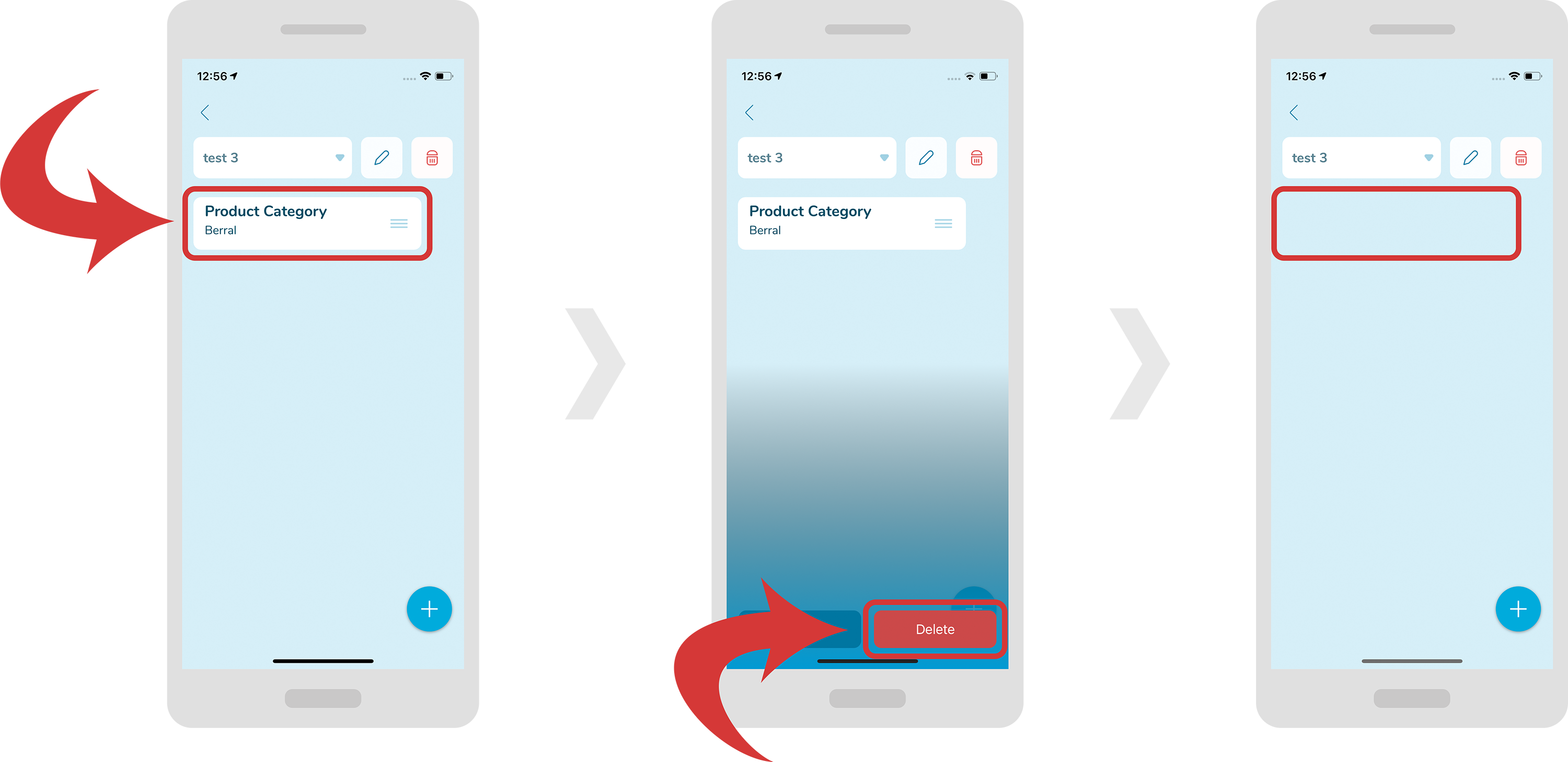
Para eliminar un campo, Tócalo primero. Debería aparecer un degradado azul en la parte inferior con 2 botones.
-
Pulse el botón “Suprimir”.
-
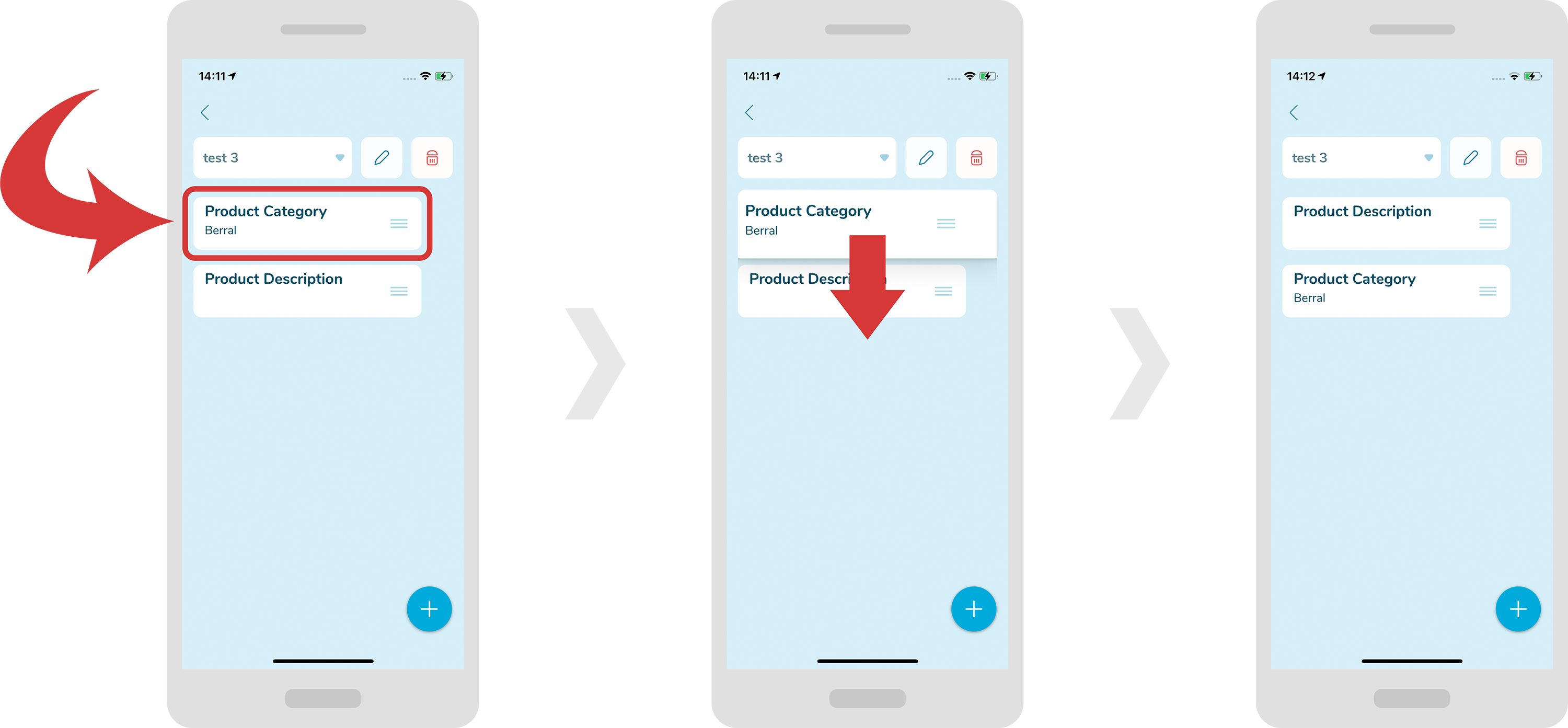
Para cambiar el orden de un campo, sujete primero el campo que desea mover. Después de un momento se hará más grande.
-
Ahora arrástrelo a la posición deseada y suéltelo. Los cuadros de campo deberían cambiar su orden.