Polski
  English
  Français
  Español
 Informacje ogólne
-
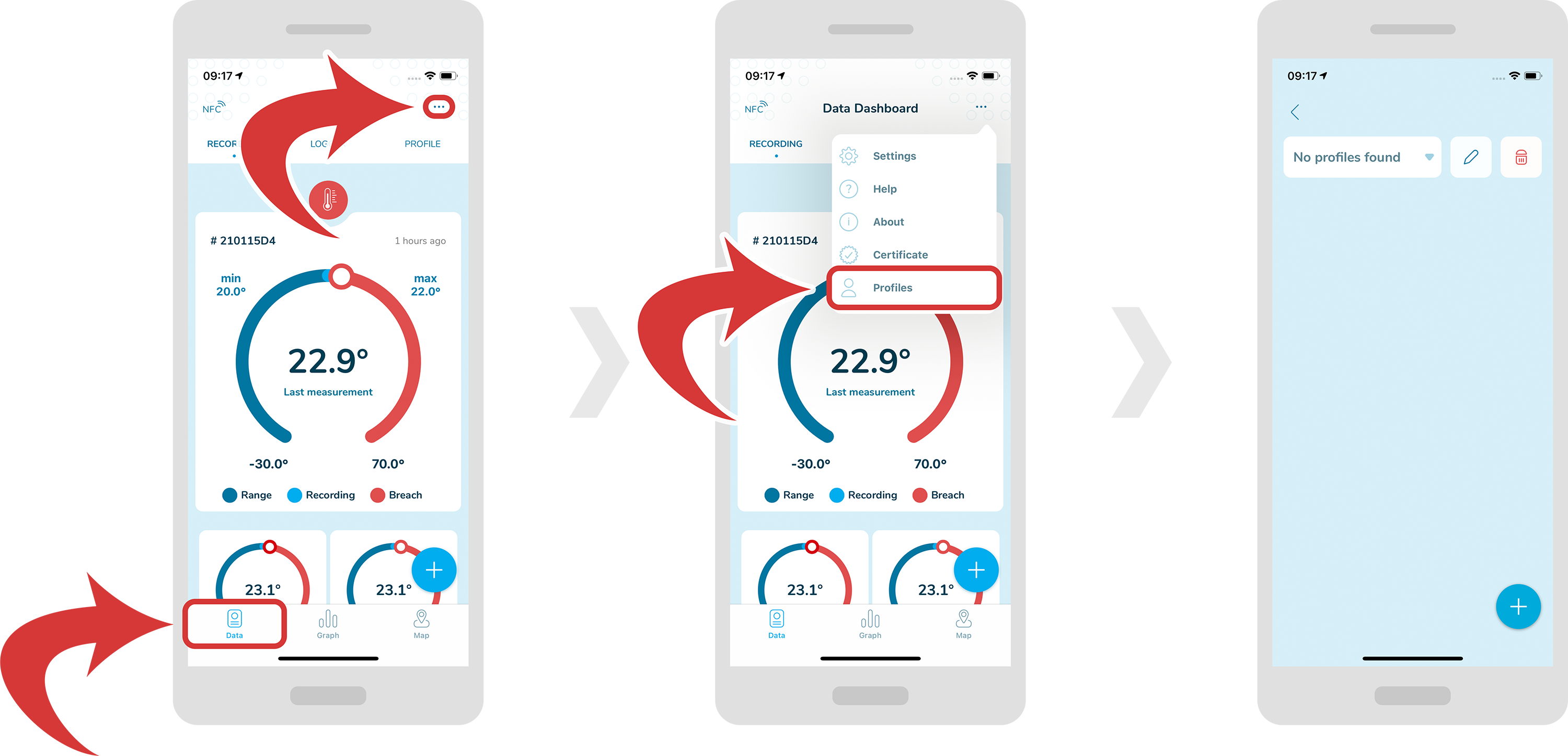
Aby uzyskać dostęp do profili, Najpierw upewnij się, że znajdujesz się na stronie “Data Dashboard”.
-
Teraz dotknij ikony “3 kropek” w prawym górnym rogu i wybierz “Profile”.
-
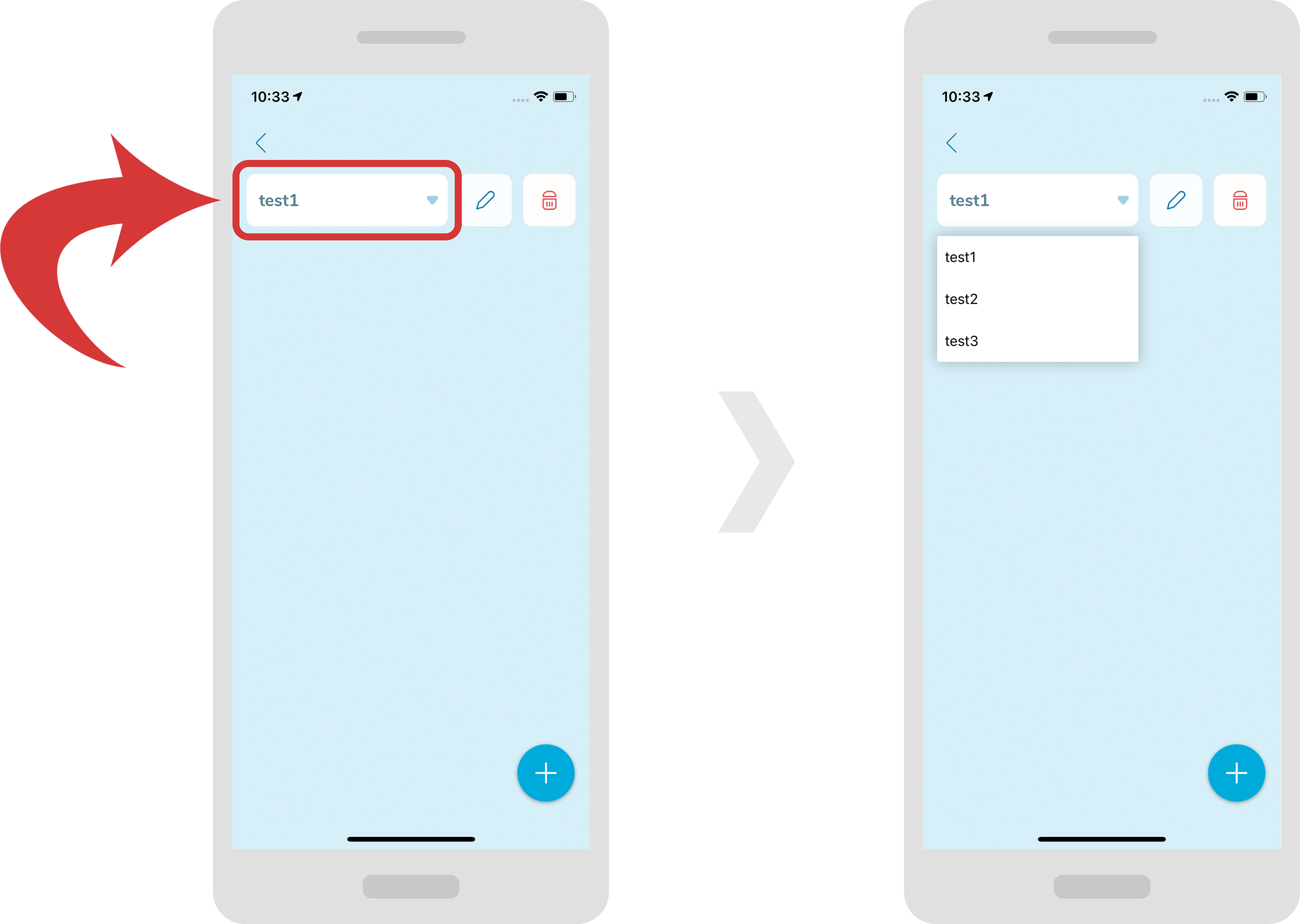
Na górze możesz wybrać swój profil z rozwijanego menu. Domyślnie nie będzie żadnych profili do wyboru.
Utwórz/Edytuj/Usuń profil
-
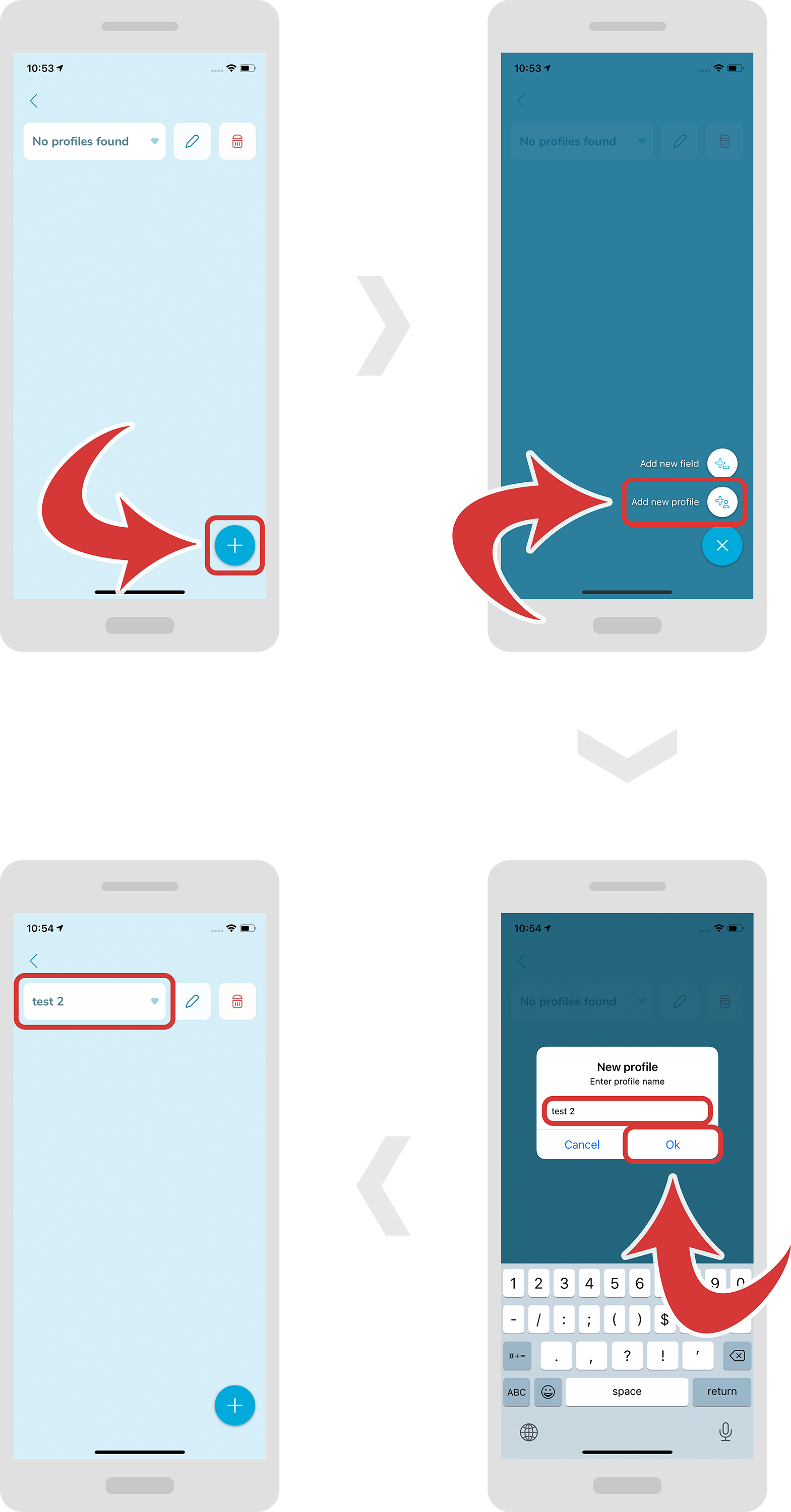
Aby utworzyć nowy profil, Naciśnij przycisk “+” w prawym dolnym rogu i wybierz “Dodaj nowy profil”. Powinno pojawić się nowe okno, w którym będziesz mógł wpisać nazwę swojego profilu.
-
Naciśnij przycisk “Ok”, aby potwierdzić.
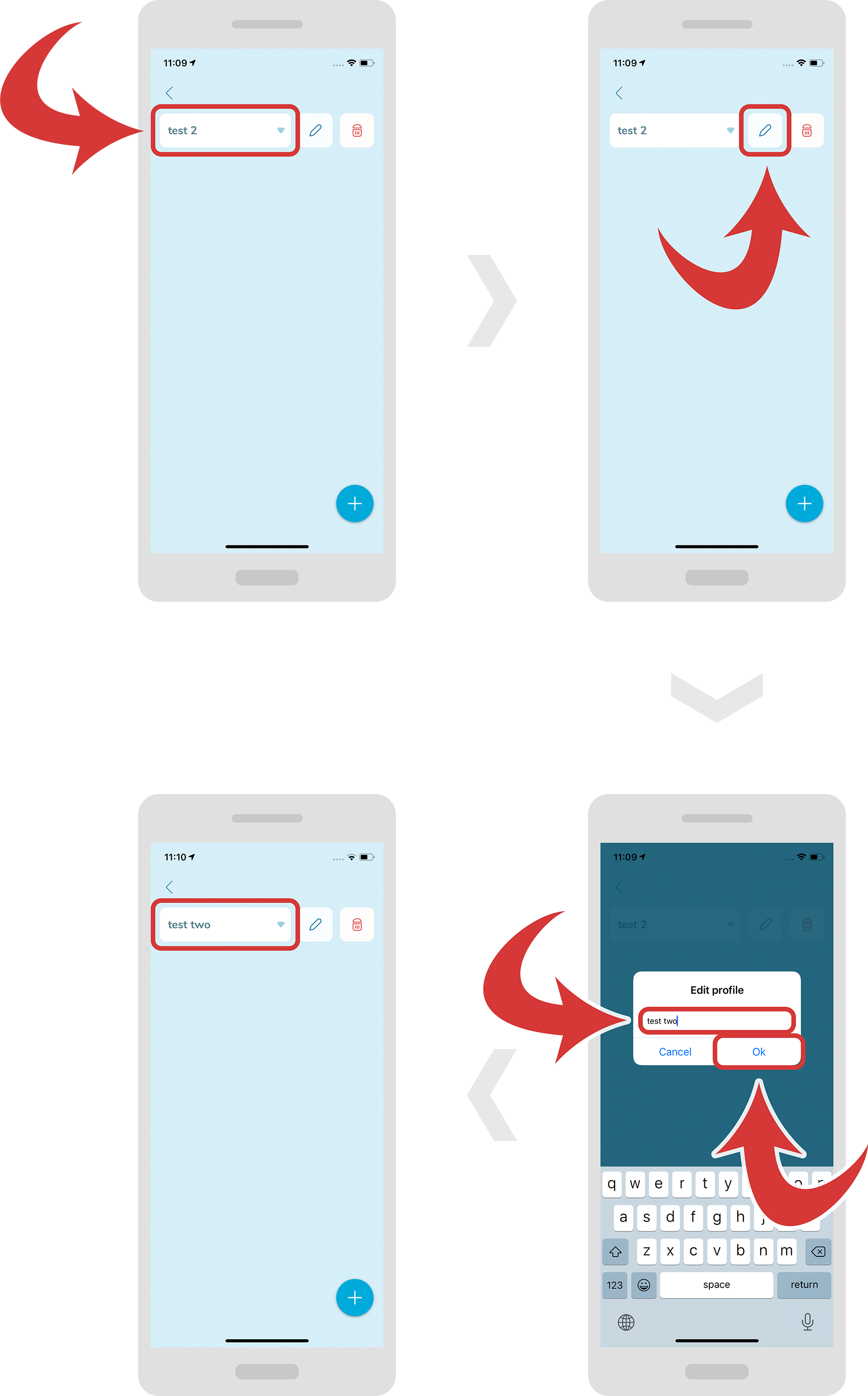
- Aby edytować profil, najpierw wybierz ją z rozwijanego menu.
- Teraz naciśnij ikonę ołówka obok nazwy profilu. Powinno pojawić się nowe okno.
- W nowym oknie określ nazwę nowego profilu i naciśnij przycisk “Ok”.
-
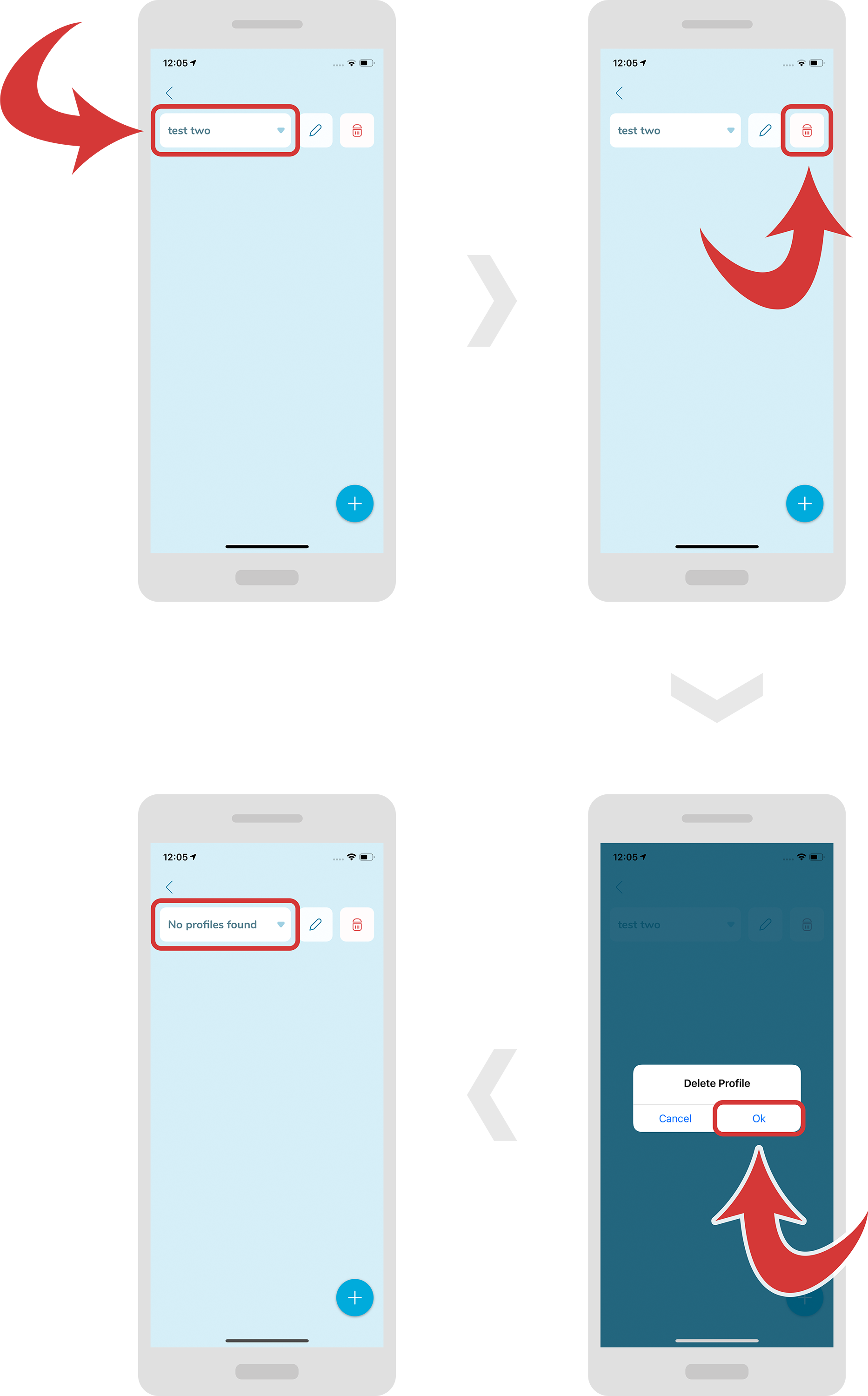
Aby usunąć profil, najpierw wybierz ją z rozwijanego menu.
-
Teraz naciśnij ikonę “kosza” obok nazwy profilu. Powinno pojawić się nowe okno.
-
Naciśnij przycisk “Ok”, aby potwierdzić usunięcie profilu.
Utwórz/Edytuj/Usuń pole
-
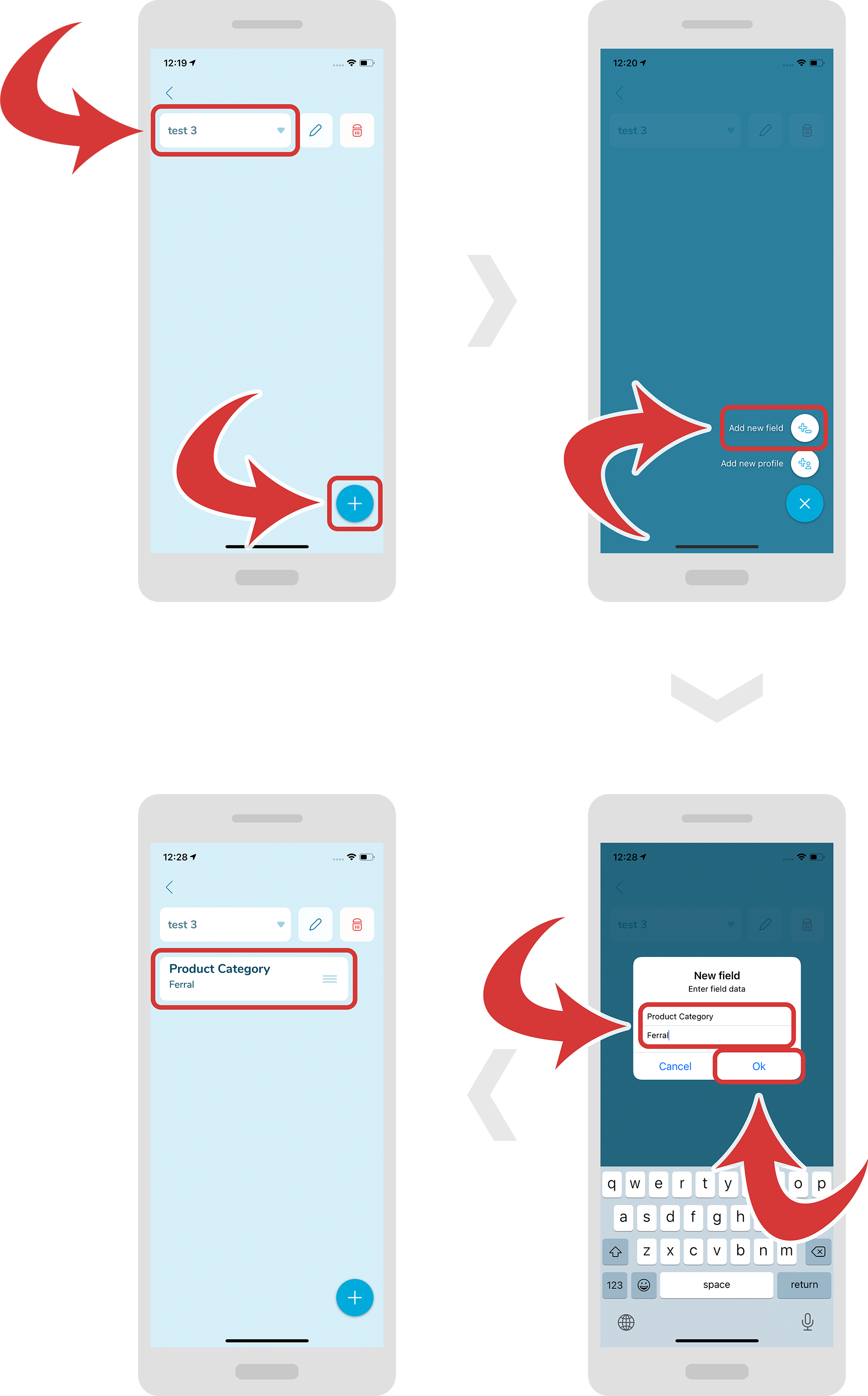
Aby utworzyć nowe pole, Najpierw upewnij się, że wybrałeś odpowiedni profil.
-
Teraz naciśnij przycisk “+” w prawym dolnym rogu i wybierz “Dodaj nowe pole”. Powinno pojawić się nowe okno, w którym będziesz mógł wpisać nazwę pola i domyślną wartość pola.
-
Naciśnij przycisk “Ok”, aby potwierdzić.
-
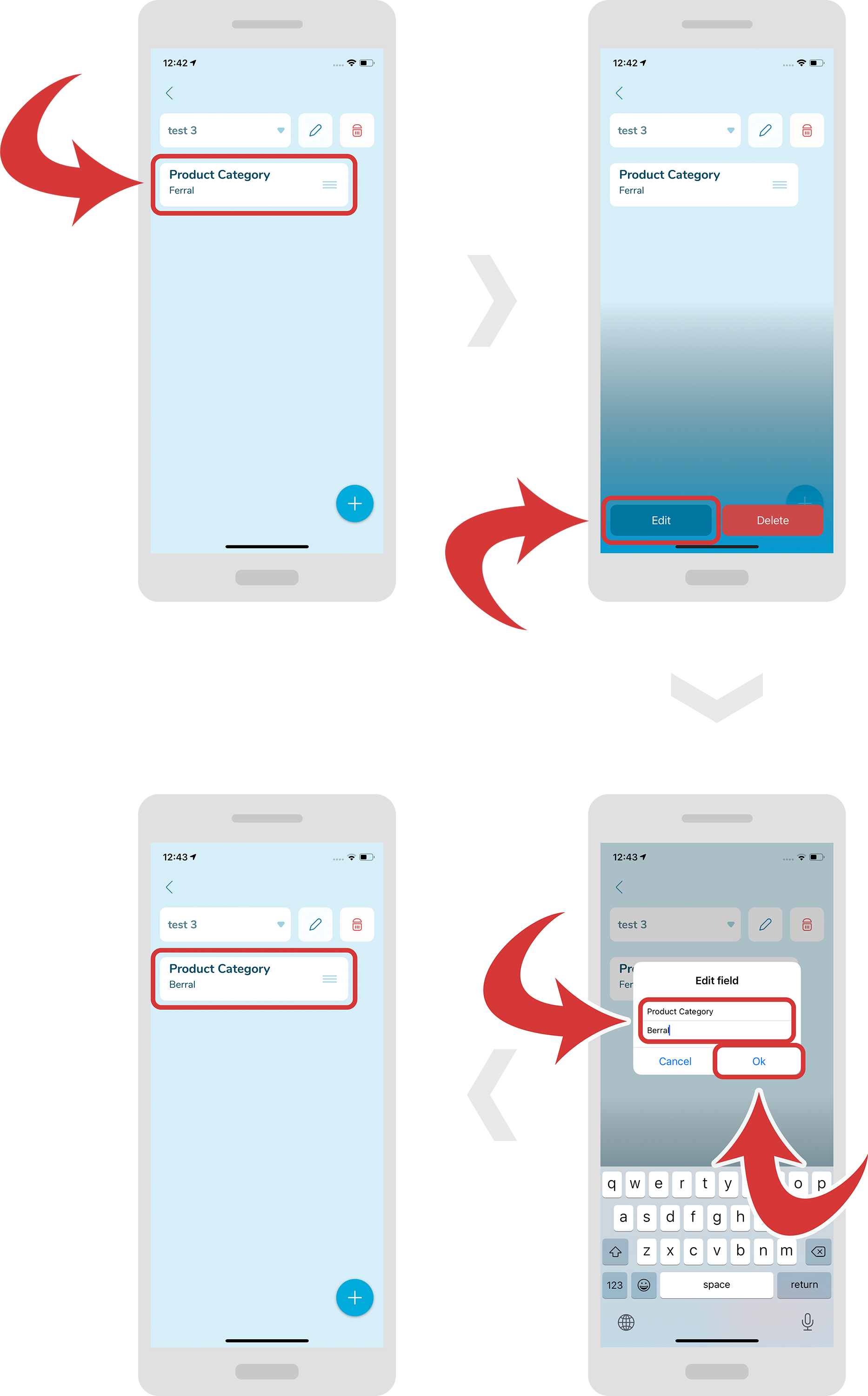
Aby edytować pole, najpierw dotknij go. Na dole powinien pojawić się niebieski gradient z 2 przyciskami.
-
Naciśnij przycisk “Edytuj”. Powinno pojawić się nowe okno.
-
W tym oknie wpisz zmiany i naciśnij przycisk “Ok”.
-
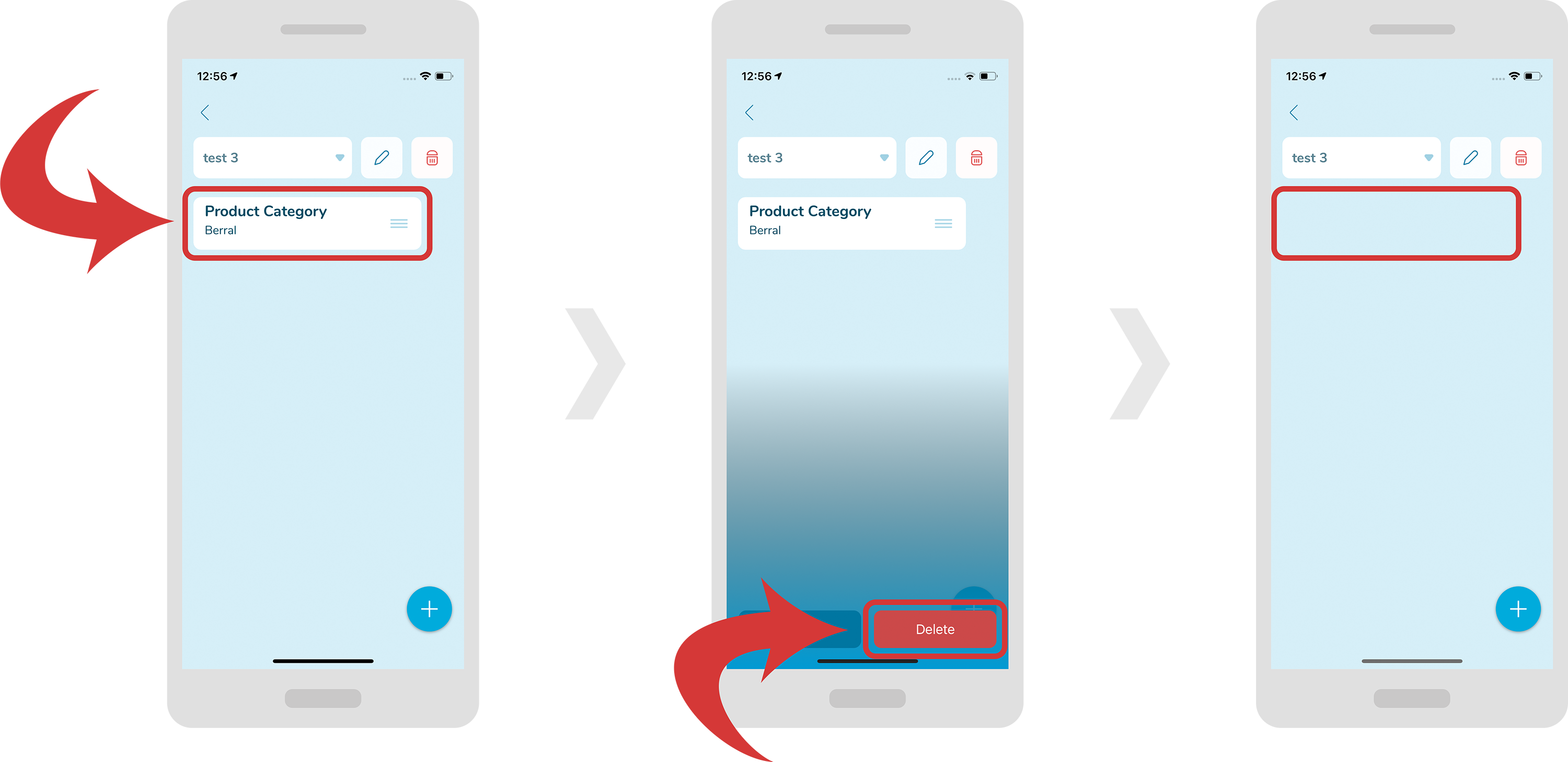
Aby usunąć pole, najpierw dotknij go. Na dole powinien pojawić się niebieski gradient z 2 przyciskami.
-
Naciśnij przycisk “Usuń”.
-
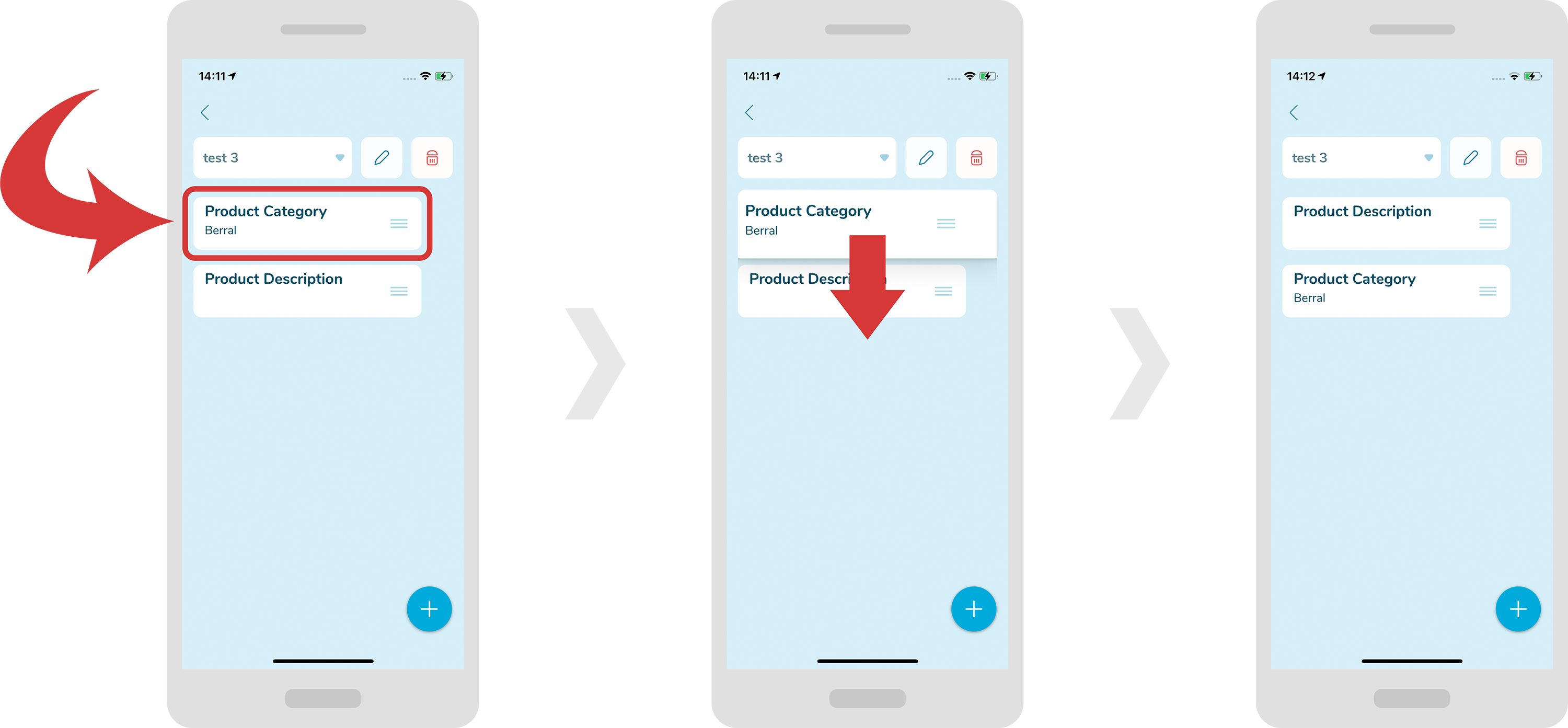
Aby zmienić kolejność pola, Najpierw przytrzymaj pole, które chcesz przesunąć. Po chwili stanie się ono większe.
-
Teraz przeciągnij go do żądanej pozycji i zwolnij. Pola powinny zmienić swoją kolejność.