Catégories
Supplémentaire bluNFC Manuels d'instructions

MySQL

Dans cette section, tu apprendras à configurer MySQL.

  • Tout d'abord, tu dois télécharger MySQL pour Windows. Va sur le lien ci-dessous:

    https://dev.mysql.com/downloads/installer/

    Clique sur le bouton "Download" pour la deuxième liste. Sur la nouvelle page, clique sur le lien "No thanks, just start my download.".

  • Ouvre le fichier téléchargé et suis la procédure d'installation comme indiqué ci-dessous.

  • Après l'installation, il te sera demandé de configurer les produits. Nous allons d'abord configurer le serveur MySQL. Suis la procédure d'installation comme indiqué ci-dessous.

S'il te plaît souviens-toi du mot de passe que tu as inséré à l'étape numéro 4.

  • Nous allons maintenant configurer le routeur MySQL. Suis la procédure d'installation comme indiqué ci-dessous.

  • Nous allons maintenant configurer des Échantillons et des Exemples. Suis la procédure d'installation comme indiqué ci-dessous.

  • A l'étape 2, insère le mot de passe que tu as spécifié lors de la configuration du serveur MySQL.

  • Nous allons maintenant terminer l'installation. MySQL Workbench démarre automatiquement. Clique maintenant sur la case "Local instance MySQL80". Tape ton mot de passe (celui que tu as spécifié lors de la configuration de ton serveur MySQL) et clique sur le bouton "OK".

  • Clique sur l'icône "rectangle" en haut pour redimensionner la fenêtre.

  • Nous allons maintenant créer une nouvelle base de données. Pour ce faire, clique sur l'icône "ajouter une base de données" située en haut. Dans le champ nom, tape le nom de la base de données. Clique sur le bouton "Apply". Une nouvelle fenêtre devrait s'ouvrir.

  • Dans cette nouvelle fenêtre, clique sur le bouton "Apply". Clique sur le bouton "Finish". Dans une fenêtre "Output", tu devrais voir un message indiquant que l'action a été exécutée avec succès.

  • Revenons maintenant au bluNFC. Insère les informations correctes sur la base de données et clique sur le bouton "Tester la connexion" (“Test the connection”). Tu devrais voir un texte vert "Valid" apparaître près du bouton. Clique maintenant sur le bouton "Sauver" ("Save").

Pour un nom de la base de données (database name) insère le nom que tu as défini au cours du processus de configuration d'une base de données dans MySQL Workbench.

Pour un mot de passe (password) insère le mot de passe que tu as spécifié lors de la configuration du serveur MySQL.

Pour d'autres informations, insère:
Host: localhost
Port: 3306
Nom d'utilisateur (Username): root

  • Une nouvelle fenêtre devrait s'ouvrir où il te sera demandé d'insérer tes informations de connexion. Insère ton login et ton mot de passe et clique sur le bouton "Login".

Utilise ces données de connexion:

Login: admin
Mot de passe (Password): adminpass123

  • Pour changer ton email ou ton mot de passe (en tant qu'utilisateur, tu ne peux changer que ton mot de passe) pour cela, ferme d'abord la fenêtre "Que voulez-vous faire ?" (“What do You want to do?”). Va ensuite dans le menu supérieur, sélectionne "Configuration" (“Settings”) et "Modifier les détails du compte" (“Change account details”).

  • Une nouvelle fenêtre devrait s'ouvrir. Dans cette fenêtre, insère tes informations de connexion et clique sur le bouton "Autorisation" (“Authorization”). Insère maintenant ton nouvel e-mail et/ou ton nouveau mot de passe et clique sur le bouton "Sauver" ("Save"). Tu devrais recevoir un message indiquant que les détails du compte ont été enregistrés.

Il est important de définir un courriel pour ton compte, car il est nécessaire pour pouvoir enregistrer de nouveaux utilisateurs.

  • Si tu souhaites enregistrer un nouvel utilisateur en tant qu'administrateur (ou créer un compte en tant qu'utilisateur) pour cela, va d'abord dans "Configuration" (“Settings”) et "Se déconnecter" (“Logout”) dans le menu du haut. Une nouvelle fenêtre devrait s'ouvrir.

  • Dans cette nouvelle fenêtre, clique sur le lien "S'inscrire" (“Register”). Remplis maintenant les informations demandées. Clique sur le bouton "S'inscrire" (“Register”). Tu devrais recevoir un message indiquant que le compte a été créé avec succès.

  • Tu devrais maintenant recevoir un e-mail avec les informations sur le compte et le code de validation (ou un administrateur le recevra si tu es un utilisateur).

En tant qu'administrateur, tu dois envoyer un e-mail à ton utilisateur avec le code de validation. En tant qu'utilisateur, tu dois attendre un tel code de validation de la part de l'administrateur pour terminer l'enregistrement.

  • Une fois que tu auras reçu un e-mail, Retourne sur bluNFC et connecte-toi. Saisis ton code de validation et clique sur le bouton "Confirmer" (“Confirm”). Tu devrais recevoir un message indiquant que le code est correct. Clique sur le bouton "Près" (“Close”). Ton inscription est maintenant terminée. Félicitations!

Tu as deux semaines pour terminer le processus d'inscription. Passé ce délai, ton compte sera définitivement supprimé et tu devras en créer un nouveau.

  1. Si tu as oublié le mot de passe dans la fenêtre de connexion, clique sur le lien "Vous avez oublié les détails de votre compte?" (“Forgot your account details?”). Une nouvelle fenêtre devrait s'ouvrir.

  2. Dans cette nouvelle fenêtre, insère ton email et clique sur le bouton "Confirmer" (“Confirm”).

  3. Tu devrais recevoir un message te demandant de vérifier ta boîte aux lettres. Vérifie ta boîte aux lettres et cherche l'e-mail intitulé "bluNFC Reset password". A l'intérieur, tu devrais voir ta clé de réinitialisation. Copie-la.

  4. Clique maintenant sur le lien "J'ai reçu la clé" (“I received the key”) et colle ton code..

  5. Clique sur le bouton "Confirmer" ("Confirm").

  6. Tu pourras changer ton email et ton mot de passe (ou juste le mot de passe si tu es l'utilisateur). Définis le nouveau mot de passe et clique sur le bouton "Sauver" ("Save"). Tu devrais recevoir un message indiquant que les détails du compte ont été enregistrés.

Tu as 24 heures pour réinitialiser le mot de passe. Après cela, ton code expirera.

Catégories
Supplémentaire bluNFC Manuels d'instructions

AAR

Dans cette section, tu apprendras comment récupérer l'AAR.

  1. Pour récupérer l'AAR sélectionne "Enregistreur" ("Logger") et "Reinitialiser AAR" (“Recover AAR”) dans le menu du haut.

  2. Une fenêtre s'ouvre t'invite à placer le premier logger sur le lecteur. Suis les instructions et attends quelques secondes. Tu peux récupérer l'AAR pour autant de loggers d'affilée que tu le souhaites.

  3. Après une récupération AAR réussie, tu devrais pouvoir voir le message "Succès - Change logger" (“Success – Change logger”).

  4. Une fois que tu as terminé, ferme simplement la fenêtre.

Recover AAR te permet de réparer un enregistreur au cas où il aurait été endommagé à l'aide d'une autre application.

Catégories
Supplémentaire bluNFC Manuels d'instructions

Certificat D'étalonnage

Dans cette section, tu apprendras à télécharger un certificat d'étalonnage.

  1. Pour télécharger le certificat d'étalonnage, clique sur l'icône "vérifier".

  2. Clique sur le bouton "Si" (“Yes”) si tu souhaites utiliser les données de la rangée (cela signifie qu'il utilisera les données déjà enregistrées dans l'appli). Si tu souhaites utiliser les données directement à partir de l'enregistreur, clique sur le bouton "Non" ("No").

  3. Place le logger sur le lecteur NFC et clique à nouveau sur l'icône.

  4. Choisis maintenant l'endroit où tu souhaites enregistrer le certificat et clique sur le bouton "Sauver" ("Save").

Catégories
Supplémentaire bluNFC Manuels d'instructions

Supprimer Enregistrements

Dans cette section, tu apprendras à supprimer les rangées de loggers.

  • Afin de supprimer les lignes contenant les données de l'enregistreur sélectionne l'option "Enregistreur" ("Logger") et "Supprimer enregistrements" (“Remove all loggers”) dans le menu supérieur.

Catégories
Supplémentaire bluNFC Manuels d'instructions

Paramètres

Dans cette section, tu apprendras comment modifier les paramètres, comme la langue et les détails de connexion à bluConsole.

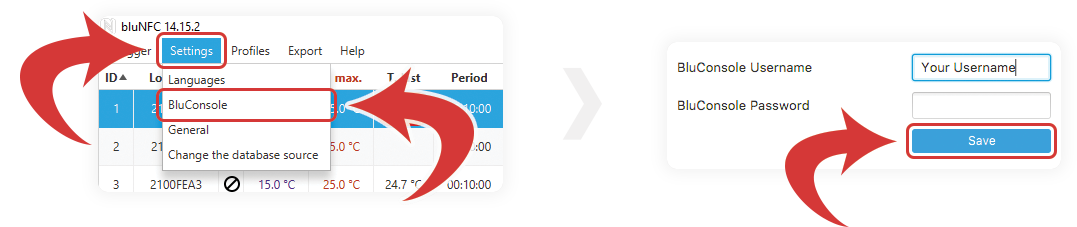
  • Pour modifier les paramètres choisis "Configuration" (“Settings”) dans le menu supérieur et sélectionne "Langues" (“Languages”), "Bluconsole", "Général" (“General”) ou "Changer la source de la base de données" (“Change the database source”).

  • A l'intérieur de "Langues" ("Languages") tu peux changer la langue de l'application. Tu peux sélectionner "auto", "polski", "english" ou "français". Clique sur le bouton "Sauver" ("Save") et redémarre l'application pour appliquer ces changements.

  • A l'intérieur de "Bluconsole" tu peux y insérer tes données de connexion à bluConsole. Clique sur le bouton "Sauver" ("Save") pour appliquer ces changements.

  • A l'intérieur de "Général" ("General") tu peux y configurer différents paramètres. Clique sur le bouton "Sauver" ("Save") pour appliquer ces changements.

Légende:

Montrer la fenêtre de cette action au (Show action screen on start) - affiche un écran avec des boutons tels que "Commencer un nouvel enregistrement" (“Start new recording”) ou "Lire les données" (“Read data”) dès l'ouverture de l'application.

Montrer la fenêtre de l'utilisateur au démarrage du système (Show user screen on start) - affiche un écran où tu pourras enregistrer tes paramètres de connexion à la bluConsole une fois l'application ouverte.

Télécharger après numérisation de manière anonyme (Upload after scan as anonymous user) - permet de télécharger les données d'un enregistreur scanné directement sur le cloud sans ton propre compte bluConsole.

Vérifiez l'emplacement avant de lire les données (Check the location before reading data) - Avant de lire un logger, l'appli détectera un emplacement. Assure-toi d'activer "Vérifiez l'emplacement avant de lire les données" (“Upload after scan as anonymous user”) ou d'insérer tes informations de connexion à bluConsole. L'une de ces options doit être active pour pouvoir envoyer des données à bluConsole. Tu auras également besoin d'une connexion Internet stable.

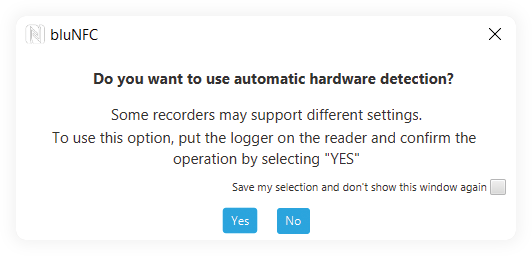
Afficher la fen?tre d'analyse de la version de l'enregistreur avant de commencer la programmation (Show logger version scan window before start programming) - permet d'afficher une fenêtre de détection automatique du matériel, comme expliqué dans la rubrique démarrer un nouvel enregistrement section. Si cette option est sélectionnée, tu verras cette fenêtre lorsque tu commenceras un nouvel enregistrement:

Si cette option n'est pas sélectionnée, la fenêtre ci-dessus n'apparaîtra pas et tu auras la possibilité d'utiliser la détection automatique du matériel.

Si tu sélectionnes "Si" ("Yes") une fenêtre n'apparaîtra pas et la détection automatique du matériel se fera en arrière-plan.

Si tu sélectionnes "Non" ("No") une fenêtre n'apparaîtra pas et la détection automatique du matériel n'aura pas lieu.

  1. Dans le champ "Changer la source de la base de données" (“Change the database source”) tu peux y modifier le type de base de données que tu souhaites utiliser et ses paramètres. Une fois que tu l'as sélectionné, redémarre bluNFC.

  2. Sur une nouvelle ouverture, tu devrais voir une fenêtre où tu peux configurer ta base de données.

Catégories
Supplémentaire bluNFC Manuels d'instructions

Profils

Dans cette section, tu apprendras comment créer, modifier, supprimer, importer et exporter un profil.

Créer/Modifier/Supprimer

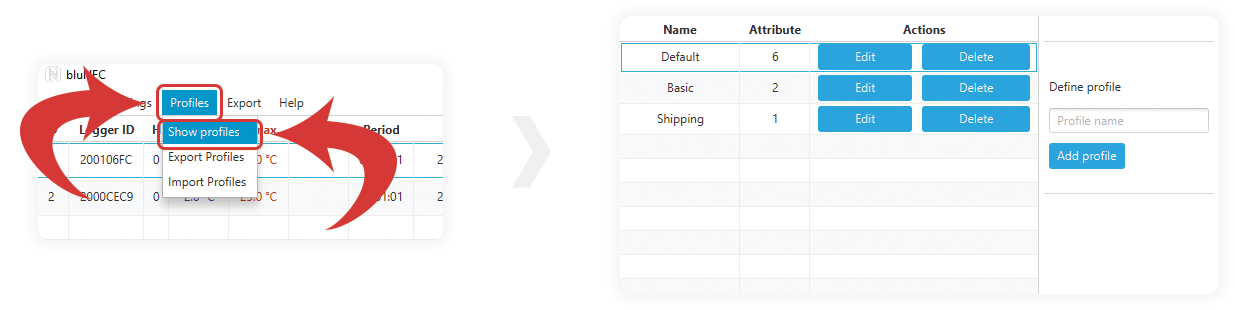
  • Pour accéder aux profils our cela, sélectionne "Profils" (“Profiles”) dans le menu du haut et choisis l'option "Voir les profils" (“Show profiles”). Une nouvelle fenêtre devrait s'ouvrir, dans laquelle tu auras plus d'options.

Un profil est une combinaison de propriétés que tu veux garder en mémoire afin de l'appliquer lors du démarrage d'un nouvel enregistrement pour ton ou tes enregistreurs.

  • Pour modifier un profil, clique sur le bouton "Modifier" (“Edit”). Une nouvelle fenêtre devrait s'ouvrir.

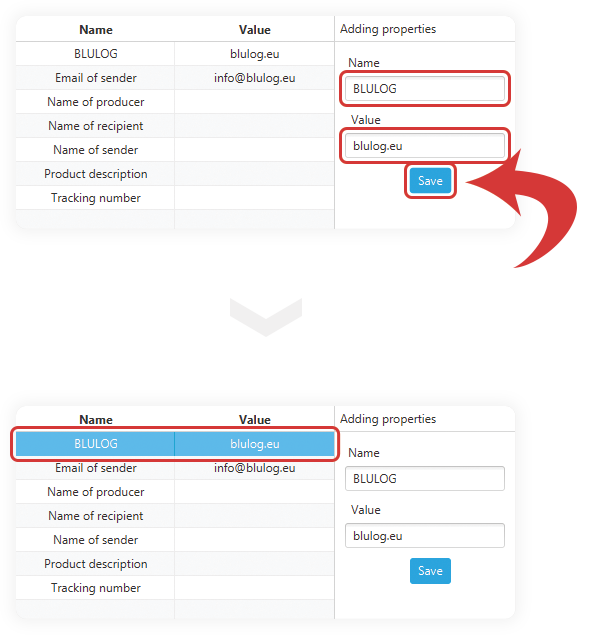
Dans cette nouvelle fenêtre, tu pourras ajouter de nouvelles propriétés (qui sont des champs et des valeurs prédéfinis), supprimer les propriétés existantes et modifier les valeurs.

  1. Pour ajouter une nouvelle propriété remplis les champs "Nom" (“Name”) et "Valeur" (“Value”) à droite.
  2. Une fois que tu as terminé, clique sur le bouton "Sauver" ("Save"). La nouvelle propriété devrait maintenant apparaître sur la gauche.
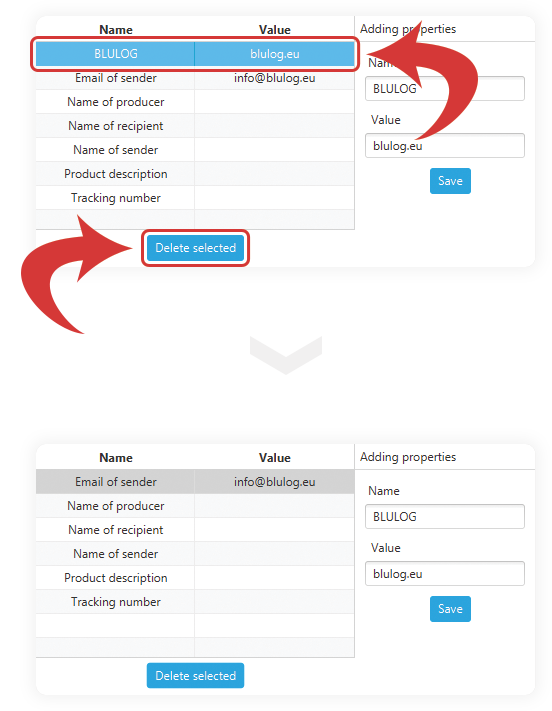
  1. Pour supprimer une propriété sélectionne-le d'abord.
  2. Ensuite, clique sur le bouton "Supprimer sélectionnée" (“Delete selected”).
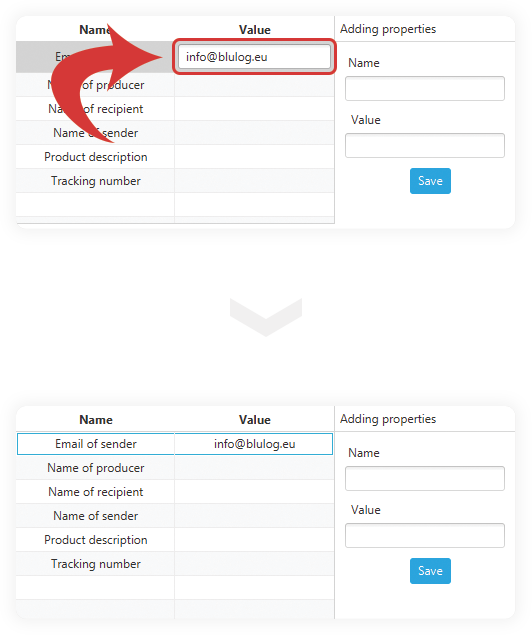
  1. Pour modifier une valeur dans une propriété existante double-clique dessus.
  2. Saisis maintenant ta nouvelle valeur et appuie sur la touche "Entrée" de ton clavier.
  1. Pour ajouter un profil insère le nom de ton profil dans la section "Definir le profil" (“Define profile”) à droite.
  2. Une fois que c'est fait, clique sur le bouton "Ajouter un profil" (“Add profile”).
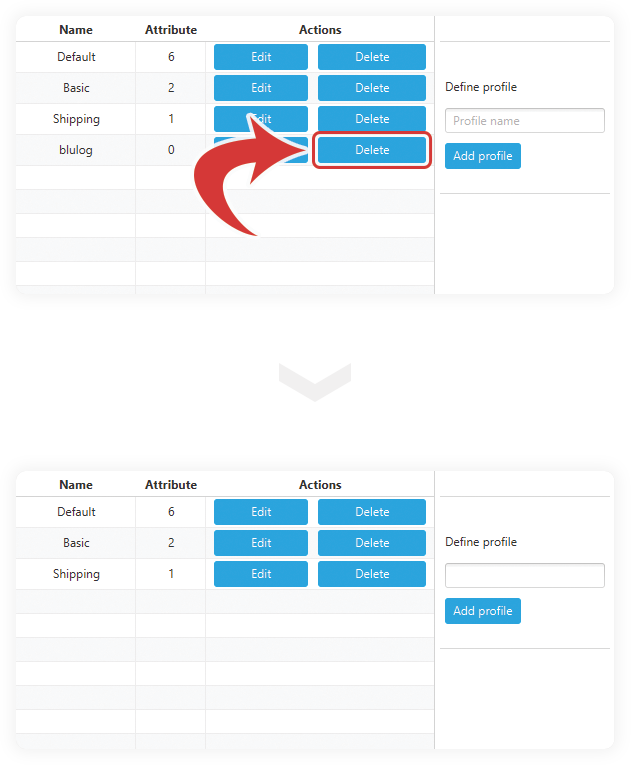
  • Pour supprimer un profil, clique sur le bouton "Supprimer" (“Delete”).

Importer/Exporter

  1. Pour importer des profils dans le menu du haut, sélectionne "Profils" (“Profiles”) et choisis l'option "Profils d'importation" (“Import Profiles”). Une nouvelle fenêtre devrait s'ouvrir.
  2. Dans cette nouvelle fenêtre, tu peux localiser le fichier de ton profil.
  3. Une fois que tu l'as sélectionnée, clique sur le bouton "Ouvrir". Après une importation réussie, tu devrais voir un message en bas indiquant "Importation correcte des données" (“Data importing correct”).
  1. Pour exporter des profils dans le menu du haut, sélectionne "Profils" (“Profiles”) et choisis l'option "Profils d'exportation" (“Export Profiles”). Une nouvelle fenêtre devrait s'ouvrir.

  2. Dans cette nouvelle fenêtre, tu peux indiquer où tu souhaites enregistrer les profils.

  3. Une fois que tu l'as sélectionnée, clique sur le bouton "Sauver" ("Save"). Après une exportation réussie, tu devrais voir apparaître un message en bas de page indiquant que l'exportation des données est correcte.

Catégories
Supplémentaire bluNFC Manuels d'instructions

Colonnes Cachées

Dans cette section, tu apprendras comment afficher les colonnes cachées.

Nombre de mesures réglées/lues

  • Pour afficher une colonne avec le nombre de mesures réglées/lues cliquez sur l'icône "boucle" située à droite. Clique à nouveau dessus pour masquer la colonne.

bluNFC comptera combien de mesures doivent être stockées dans la mémoire de l'enregistreur et combien de mesures ont été lues.

Tu peux facilement vérifier si des erreurs se produisent, car si les numéros d'affichage ne correspondent pas entre eux, cela signifie que quelque chose n'a pas fonctionné.

Par exemple 1000/5133 t'indique que tu dois t'attendre à ce que 5133 mesures soient lues dans la mémoire mais que le système n'en lit que 1000.

Nombre de mesures stockées dans la base de données

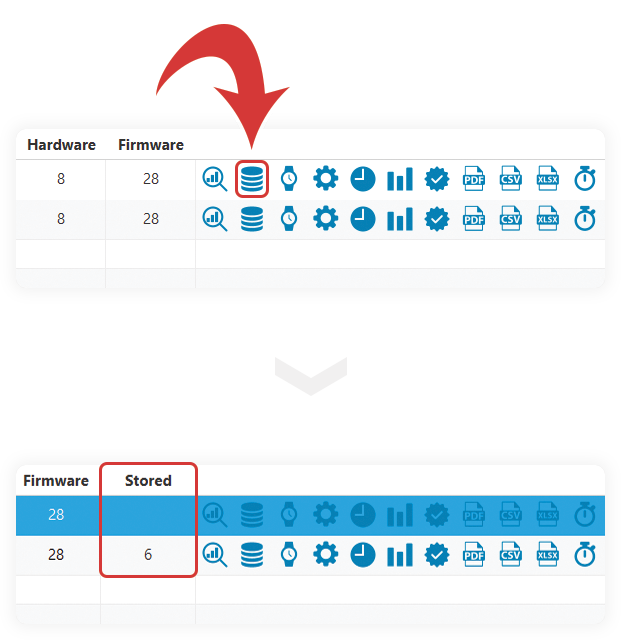
  • Pour afficher une colonne avec le nombre de mesures stockées dans la base de données cliquez sur l'icône "base de données" située à droite. Clique à nouveau dessus pour masquer la colonne.

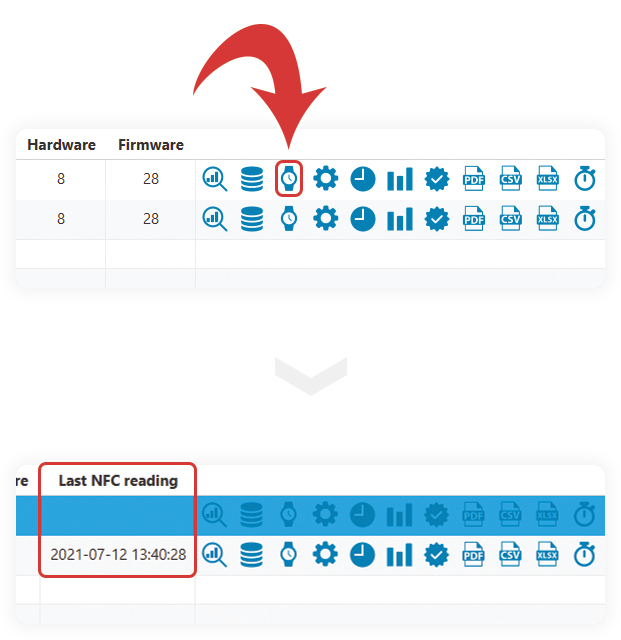
Date et heure de la dernière lecture

  • Pour afficher une colonne avec la date et l'heure de la dernière lecture cliquez sur l'icône "regarder" située à droite. Clique à nouveau dessus pour masquer la colonne.

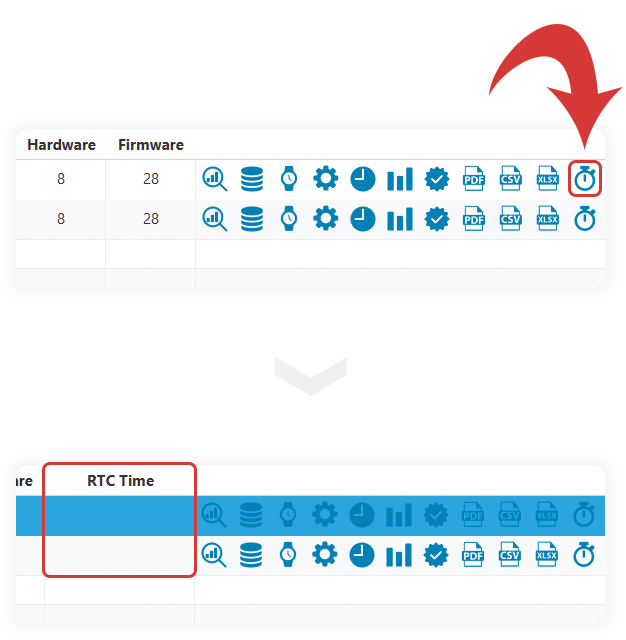
Heure RTC

  • Pour afficher une colonne avec l'heure RTC cliquez sur l'icône de la "minuterie" située à droite. Clique à nouveau dessus pour masquer la colonne.

L'heure RTC indique l'heure de l'unité centrale.

Catégories
Supplémentaire bluMobile Manuels d'instructions

Paramètres

Dans cette section, tu apprendras comment trouver les paramètres.

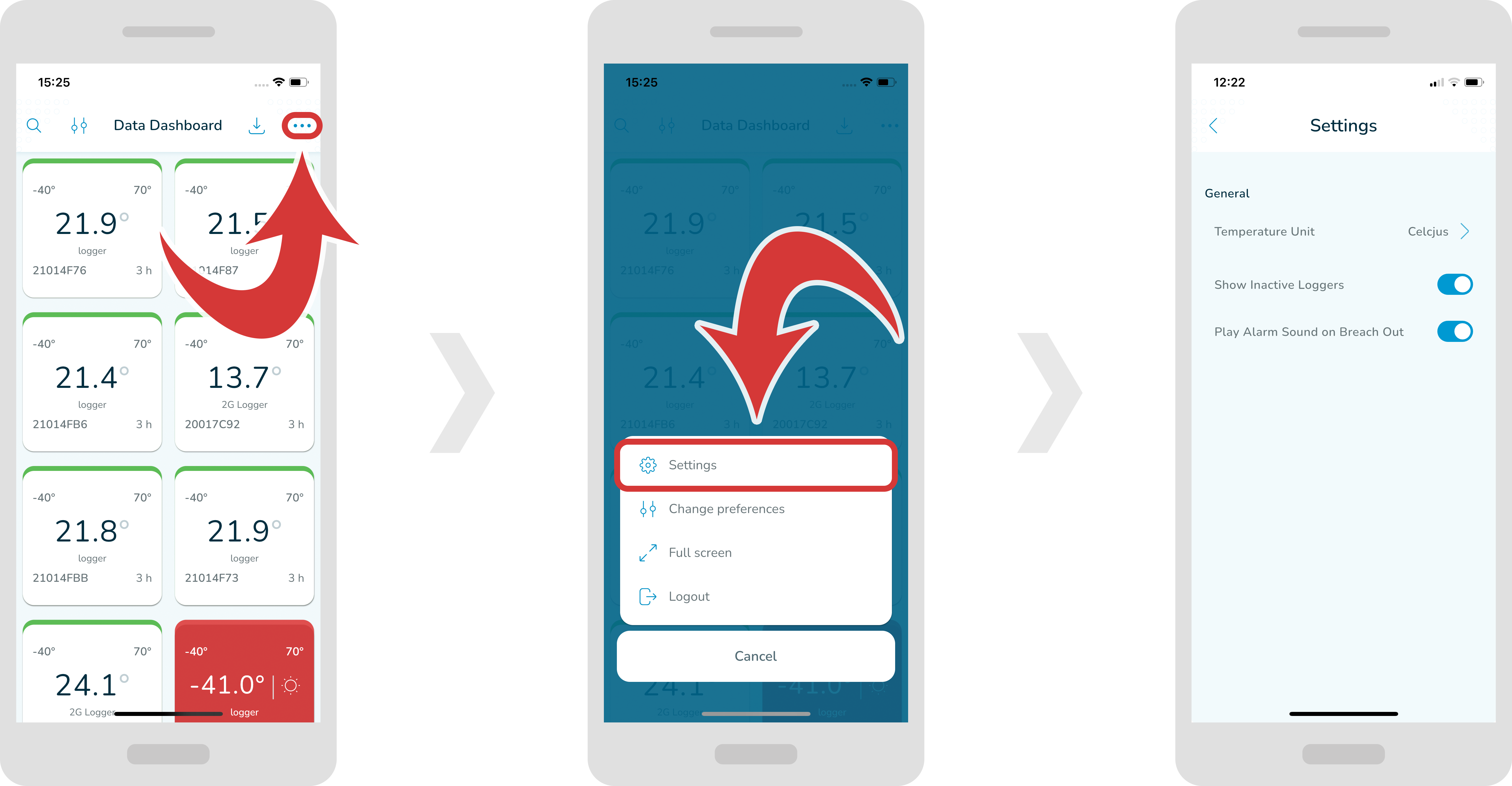
  1. Pour accéder aux paramètres pour cela, assure-toi d'abord que tu te trouves sur la page principale du tableau de bord. Tape sur l'icône des "3 points" située en haut à droite.

  2. Sélectionne "Settings".

A l'intérieur, tu pourras changer l'unité de température et afficher/masquer les enregistreurs inactifs.

Catégories
Supplémentaire bluMobile Manuels d'instructions

Plein écran

Dans cette section, tu apprendras comment activer un mode plein écran.

  1. Pour activer le mode plein écran pour cela, assure-toi d'abord que tu es sur le tableau de bord principal. Maintenant, tape sur l'icône des "3 points" située en haut à droite.

  2. Sélectionne "Full screen" dans la liste. Une barre supérieure devrait disparaître.

  • Pour quitter le mode plein écran, tape sur le bouton "2 flèches" situé en bas à droite.

Catégories
Supplémentaire bluMobile Manuels d'instructions

Préférences

Dans cette section, tu apprendras comment modifier tes préférences.

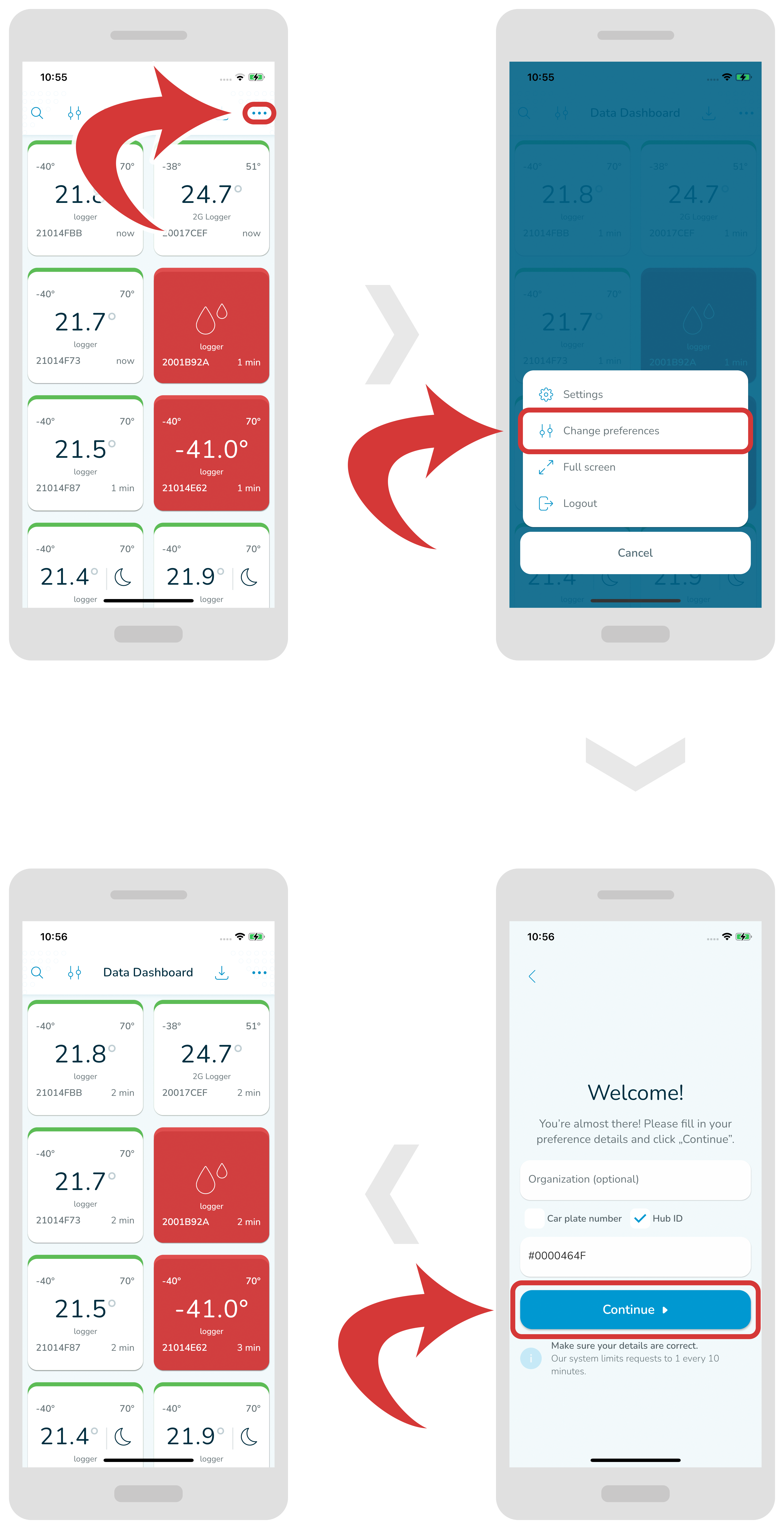
  1. Pour modifier tes préférences pour cela, assure-toi d'abord que tu es sur le tableau de bord principal. Maintenant, tape sur l'icône des "3 points" située en haut à droite et sélectionne "Change preferences" dans la liste.

  2. Tu peux filtrer tes enregistreurs en fonction du nom de ton organisation, de l'identifiant du hub ou d'un numéro de plaque d'immatriculation. Une fois que tu as inséré tes valeurs, appuie sur le bouton "Continue".

Assure-toi que le numéro de la plaque d'immatriculation de ta voiture ou l'identifiant du moyeu est en grandes capitales et commence par le signe "#".

Catégories
Supplémentaire bluMobile Manuels d'instructions

Épingle

Dans cette section, tu apprendras comment épingler les enregistreurs sélectionnés pour qu'ils restent en haut de l'affiche.

Broche des enregistreurs sélectionnés

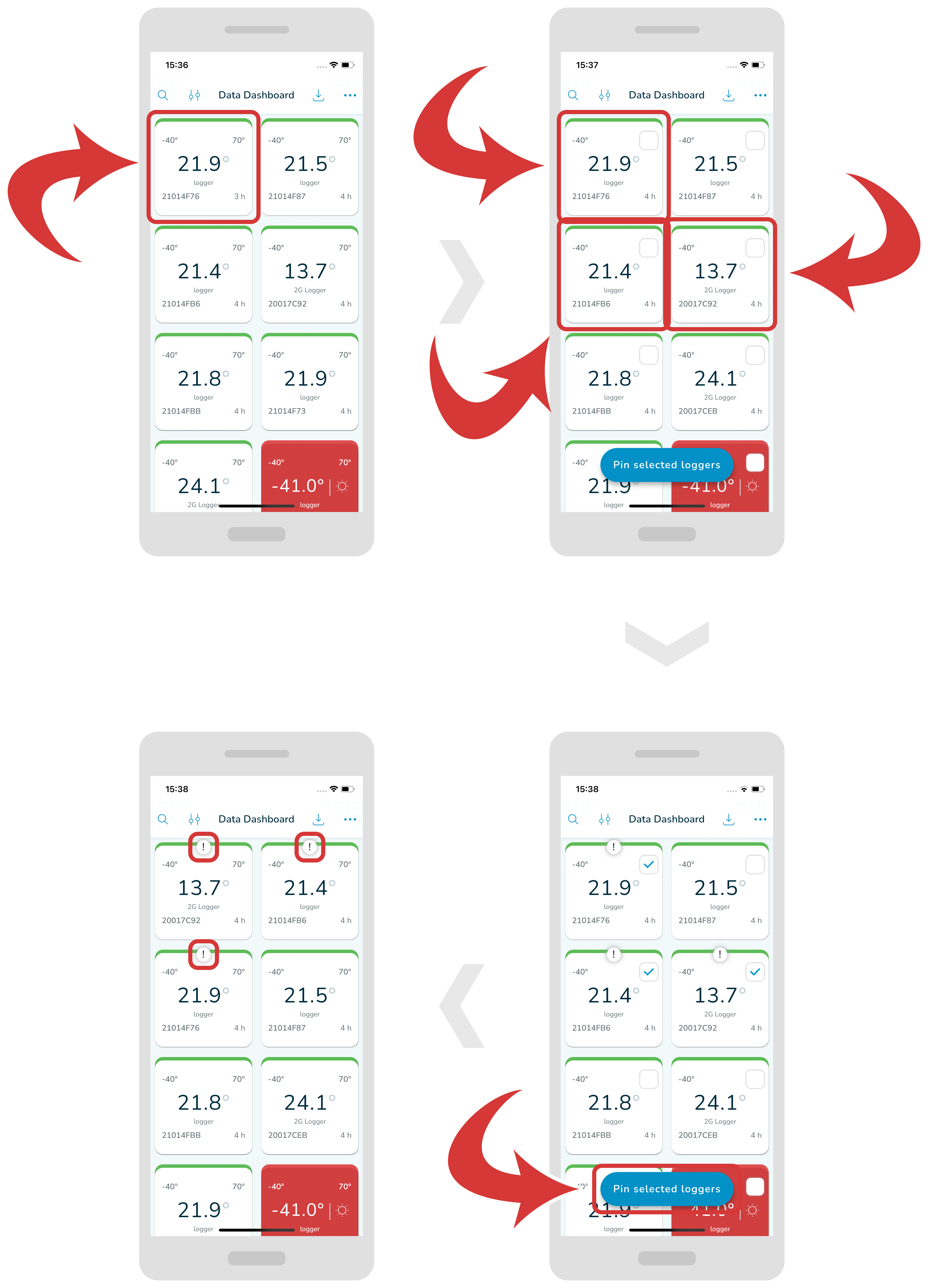
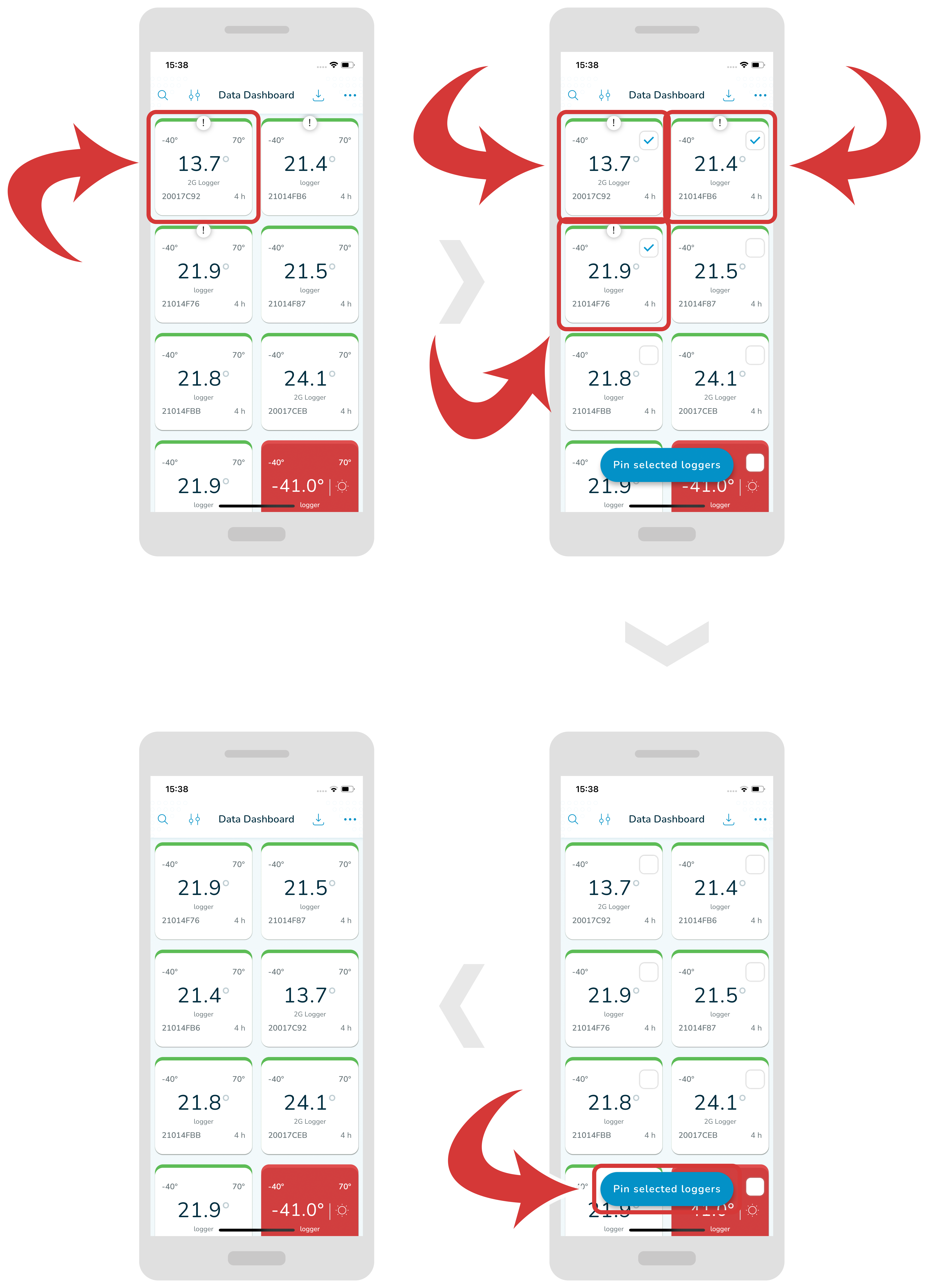
  1. Pour épingler les enregistreurs que tu as sélectionnés pour cela, il suffit de tenir n'importe quel enregistreur pendant un moment.

  2. Au bout d'un moment, tu verras des cases à cocher apparaître à l'intérieur des cases des enregistreurs. Tape sur les enregistreurs que tu souhaites sélectionner.

  3. Maintenant, appuie sur le bouton "Pin selected loggers". Les enregistreurs sélectionnés devraient apparaître tout en haut de la liste (avec un point d'exclamation). Voilà qui est fait!

Détache les enregistreurs sélectionnés

  1. Pour épingler tes bûcherons pour cela, il suffit de tenir n'importe quel enregistreur pendant un moment.
  2. Au bout d'un moment, tu verras des cases à cocher apparaître à l'intérieur des cases des enregistreurs. Appuie sur les enregistreurs que tu souhaites épingler.

  3. Maintenant, appuie sur le bouton "Pin selected loggers". Les loggers non sélectionnés devraient apparaître dans l'ordre par défaut.

Catégories
Supplémentaire bluMobile Manuels d'instructions

Paramètres

Dans cette section, tu apprendras comment accéder aux paramètres.

  1. Pour accéder aux paramètres pour cela, assure-toi d'abord que tu te trouves sur la page principale du tableau de bord. Tape sur l'icône des "3 points" située en haut à droite.

  2. Sélectionne "Settings".

Dans "Paramètres", tu pourras changer l'unité de température, afficher/masquer les enregistreurs inactifs et jouer un son d'alarme en cas de rupture.