Français
  English
  Español
  Polski
 Aperçu
-
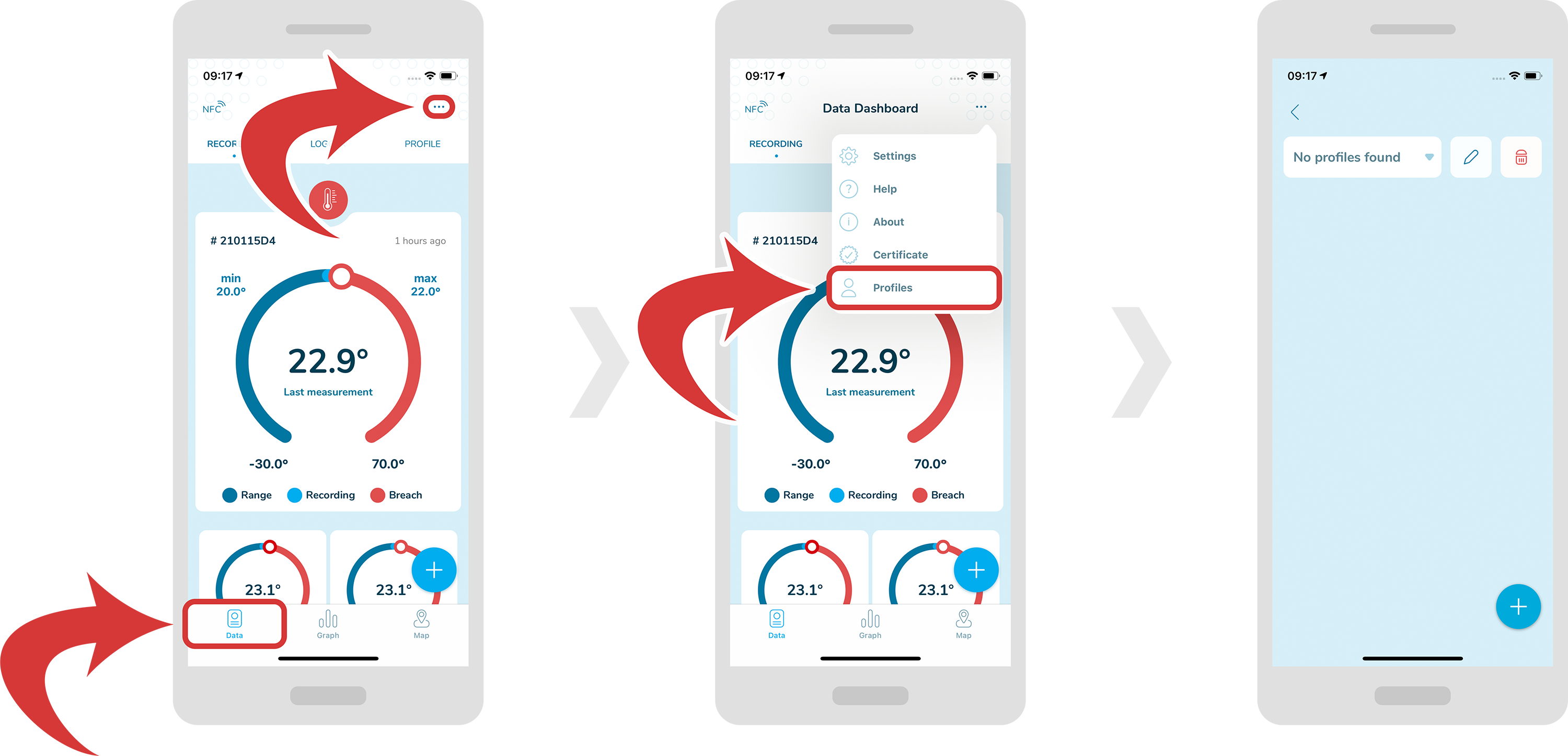
Pour accéder aux profils, Assurez-vous d'abord que vous êtes dans une page “Tableau de bord des données”.
-
Tapez sur l'icône “3 points” en haut à droite et sélectionnez “Profils”.
-
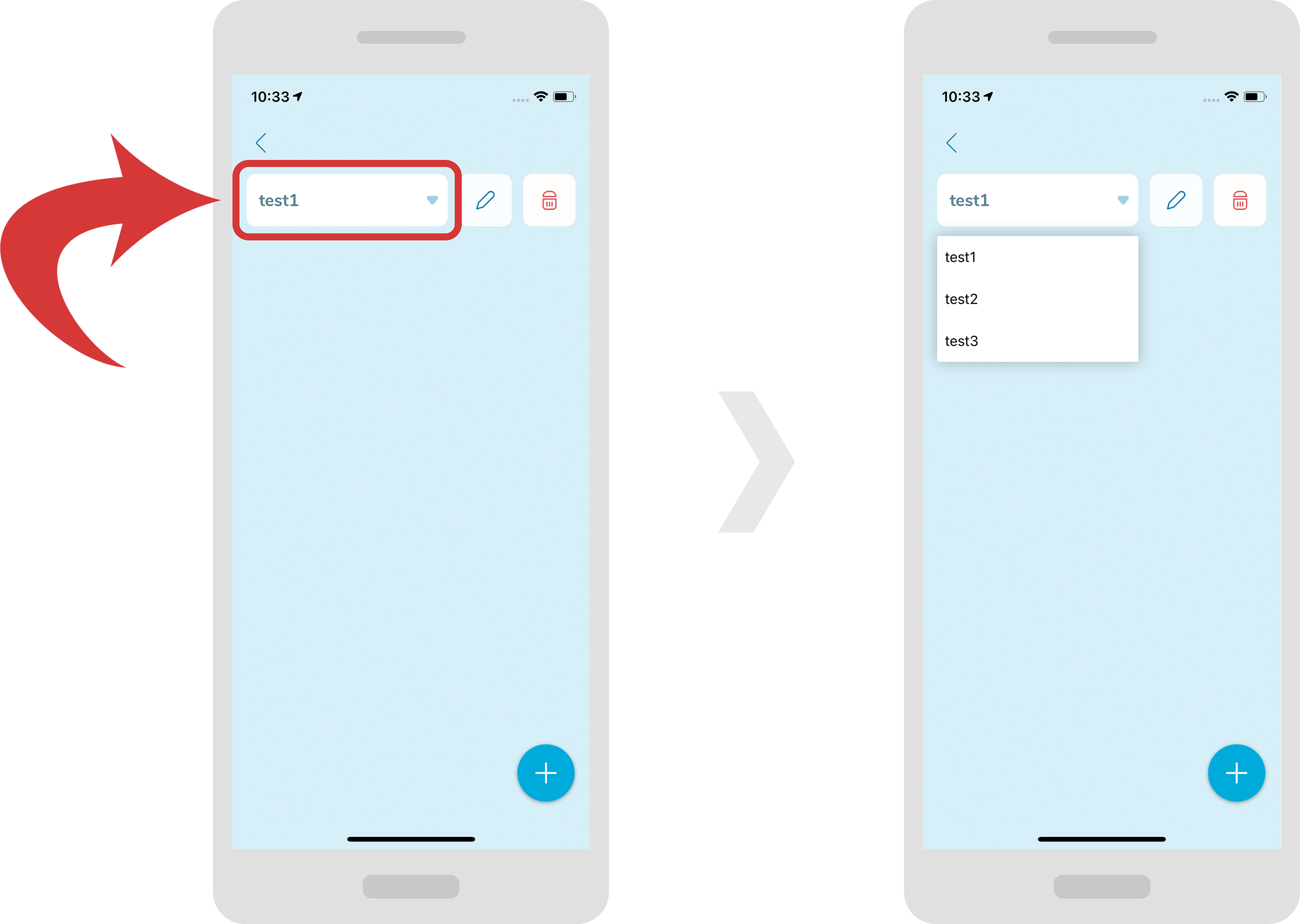
En haut, vous pouvez sélectionner votre profil dans le menu déroulant. Par défaut, il n'y aura pas de profils à sélectionner.
Créer/modifier/supprimer un profil
-
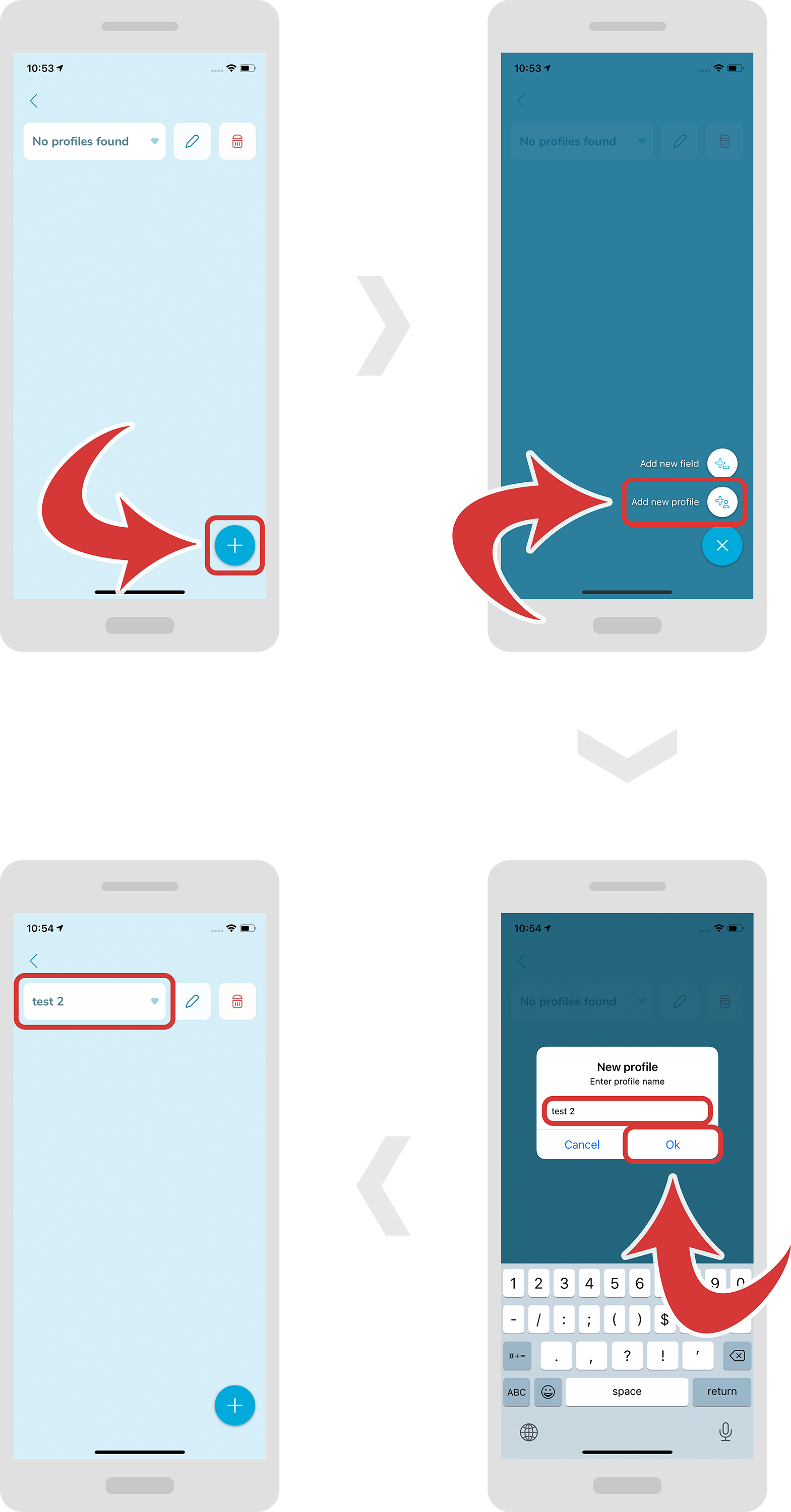
Pour créer un nouveau profil, appuyez sur le bouton “+” en bas à droite et sélectionnez “Ajouter un nouveau profil”. Une nouvelle fenêtre devrait s'ouvrir, dans laquelle vous pourrez indiquer le nom de votre profil.
-
Appuyez sur le bouton “Ok” pour confirmer.
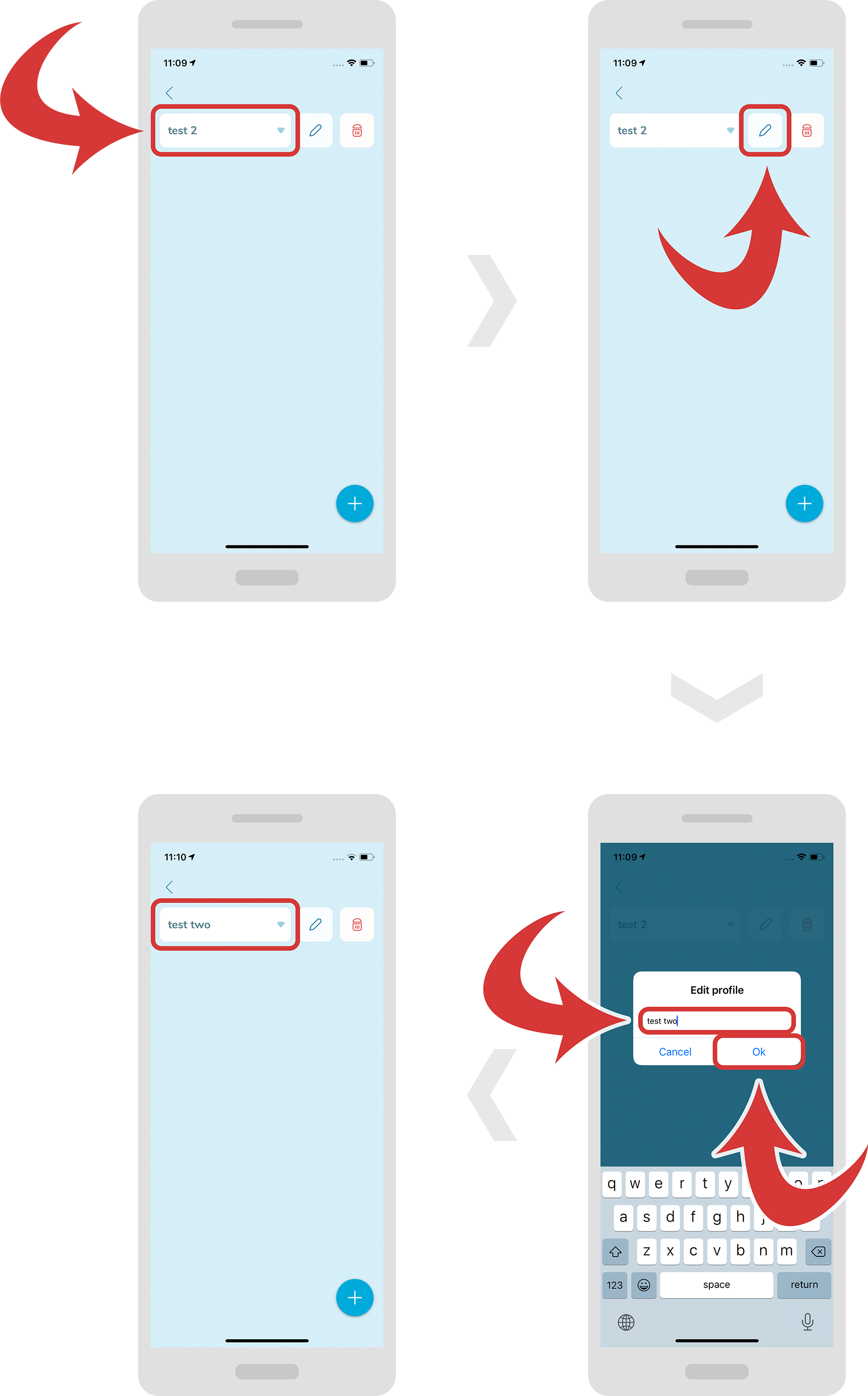
- Pour modifier un profil, le sélectionner d'abord dans le menu déroulant.
- Appuyez maintenant sur l'icône “crayon” près du nom du profil. Une nouvelle fenêtre doit s'ouvrir.
- Dans cette nouvelle fenêtre, indiquez un nouveau nom de profil et appuyez sur le bouton “Ok”.
-
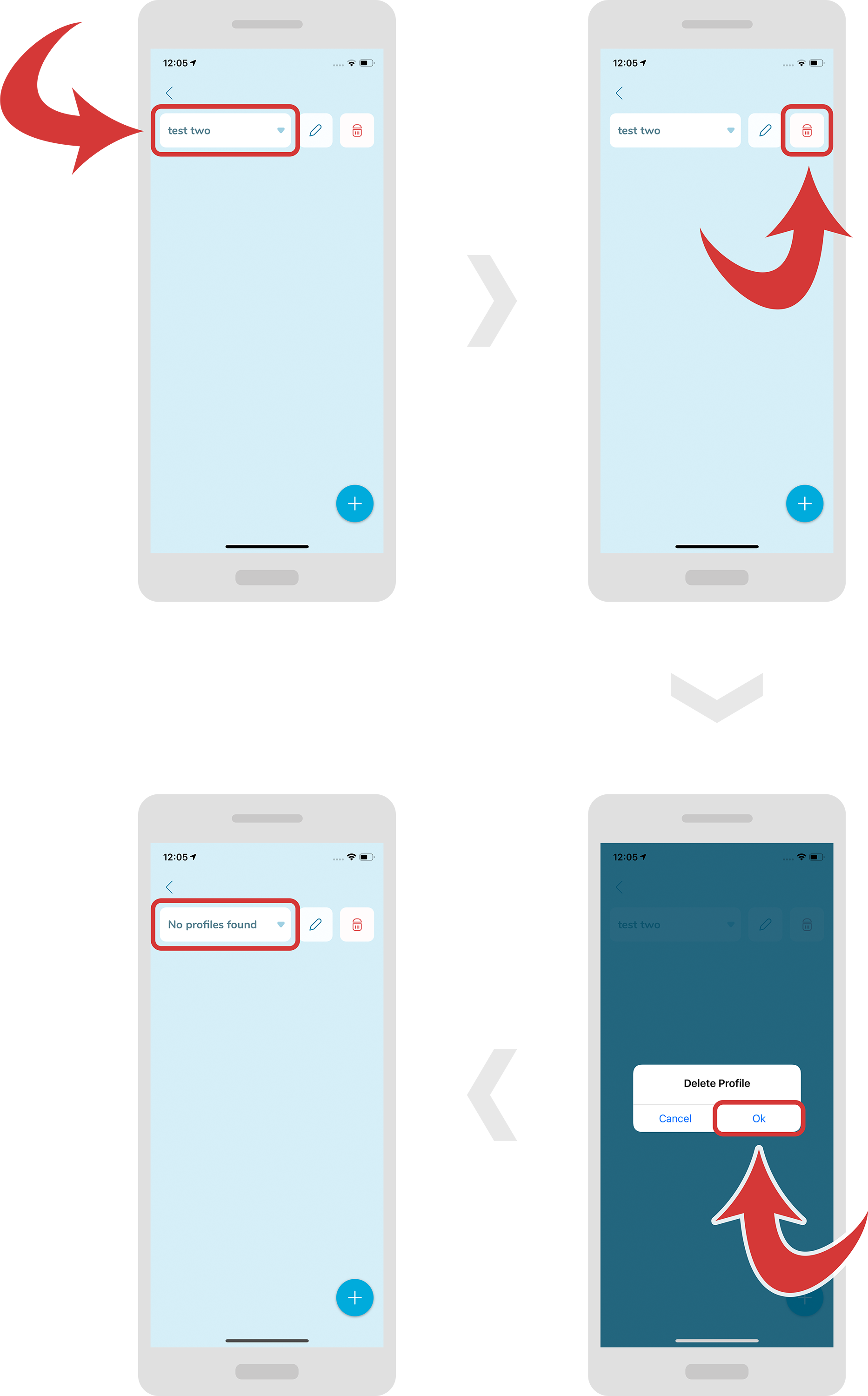
Pour supprimer un profil, le sélectionner d'abord dans le menu déroulant.
-
Maintenant, appuyez sur l'icône “trashbin” près du nom du profil. Une nouvelle fenêtre devrait s'ouvrir.
-
Appuyez sur le bouton “Ok” pour confirmer la suppression du profil.
Créer/modifier/supprimer un champ
-
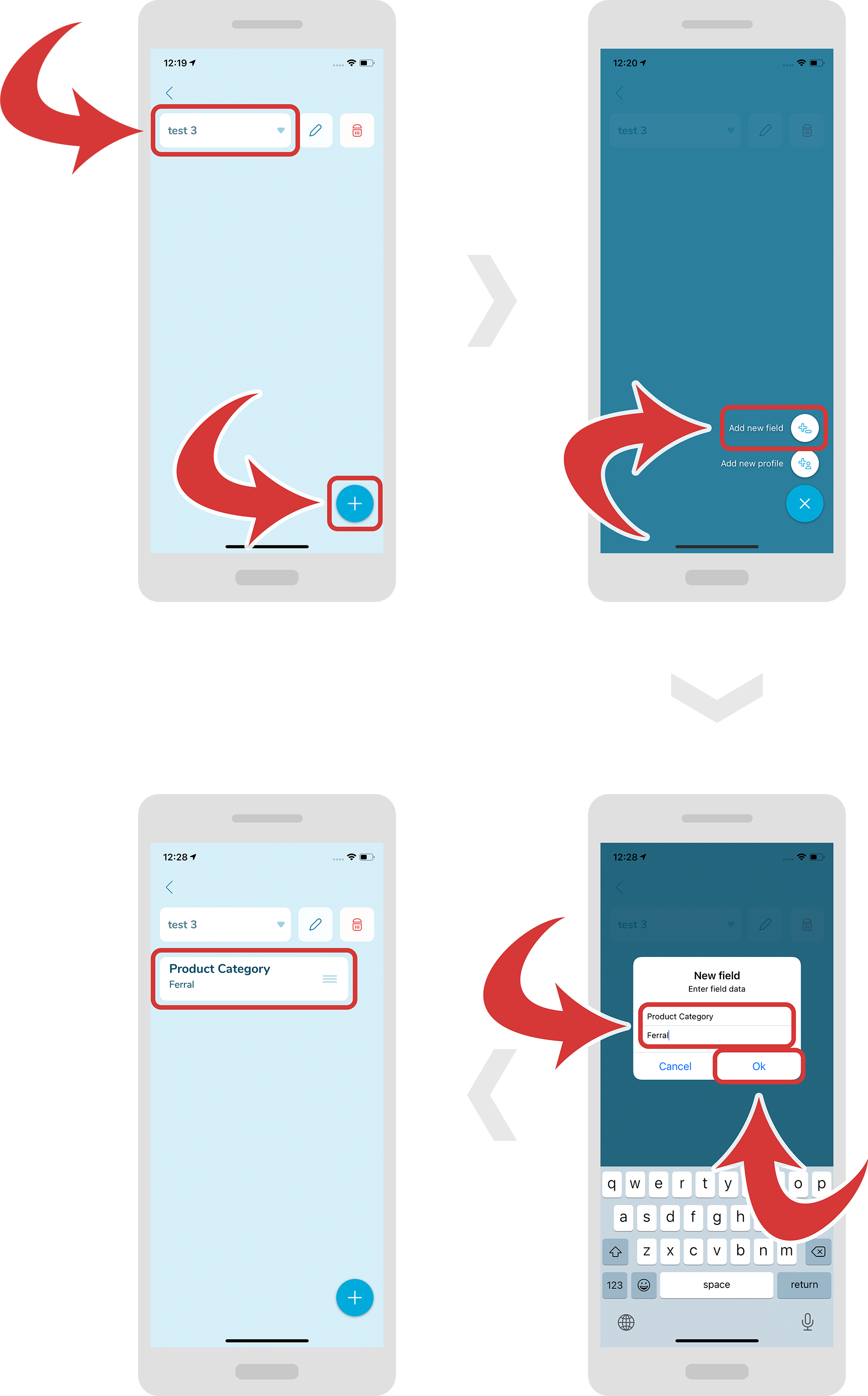
Pour créer un nouveau champ, assurez-vous d'abord que vous avez sélectionné le bon profil.
-
Appuyez sur le bouton “+” en bas à droite et sélectionnez “Ajouter un nouveau champ”. Une nouvelle fenêtre devrait s'ouvrir, dans laquelle vous pourrez indiquer le nom et la valeur par défaut de votre champ.
-
Appuyez sur le bouton “Ok” pour confirmer.
-
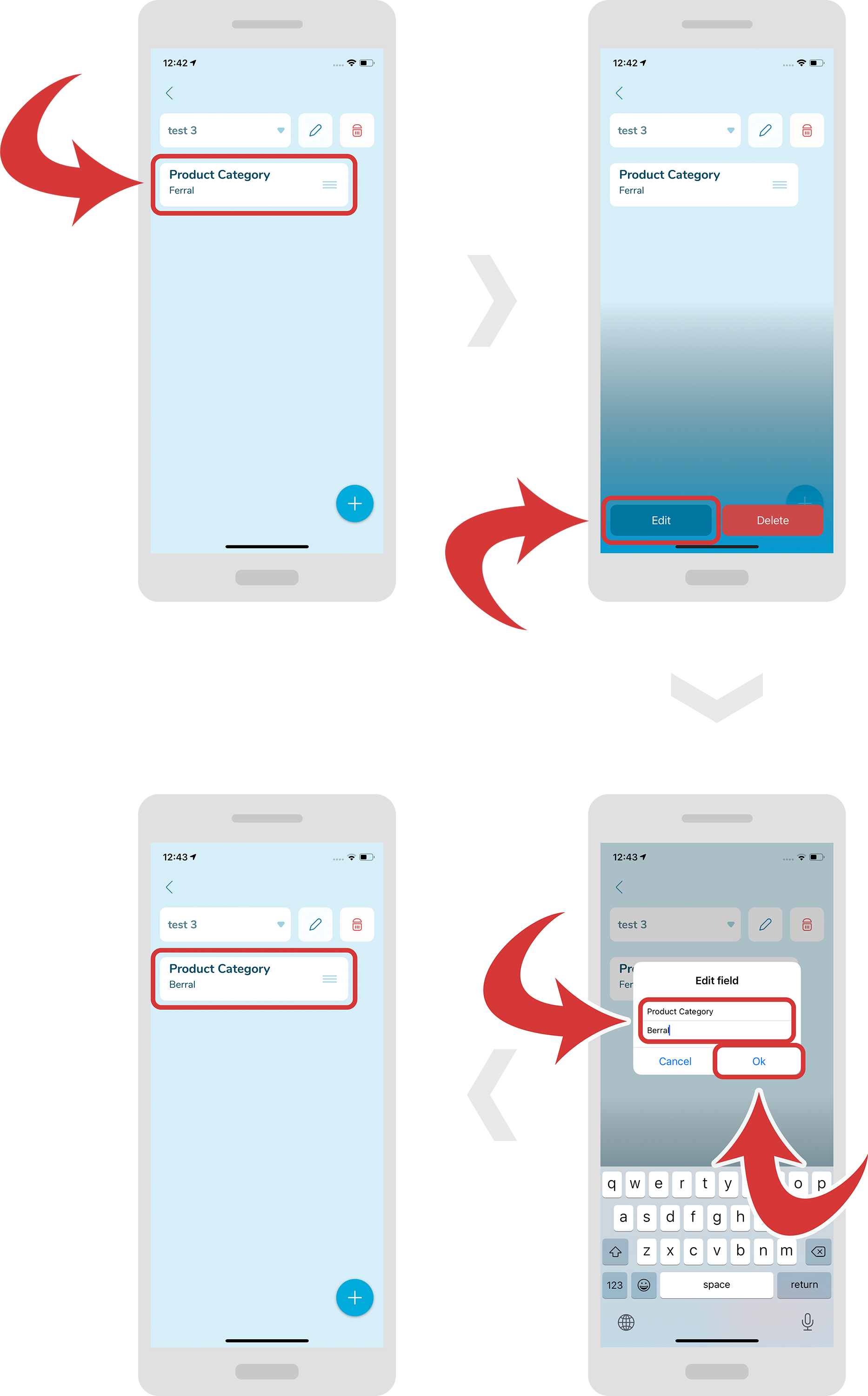
Pour modifier un champ, tapez d'abord dessus. Un dégradé bleu devrait apparaître en bas avec deux boutons.
-
Appuyez sur le bouton “Modifier”. Une nouvelle fenêtre apparaît.
-
Dans cette fenêtre, saisissez vos modifications et appuyez sur le bouton “Ok”.
-
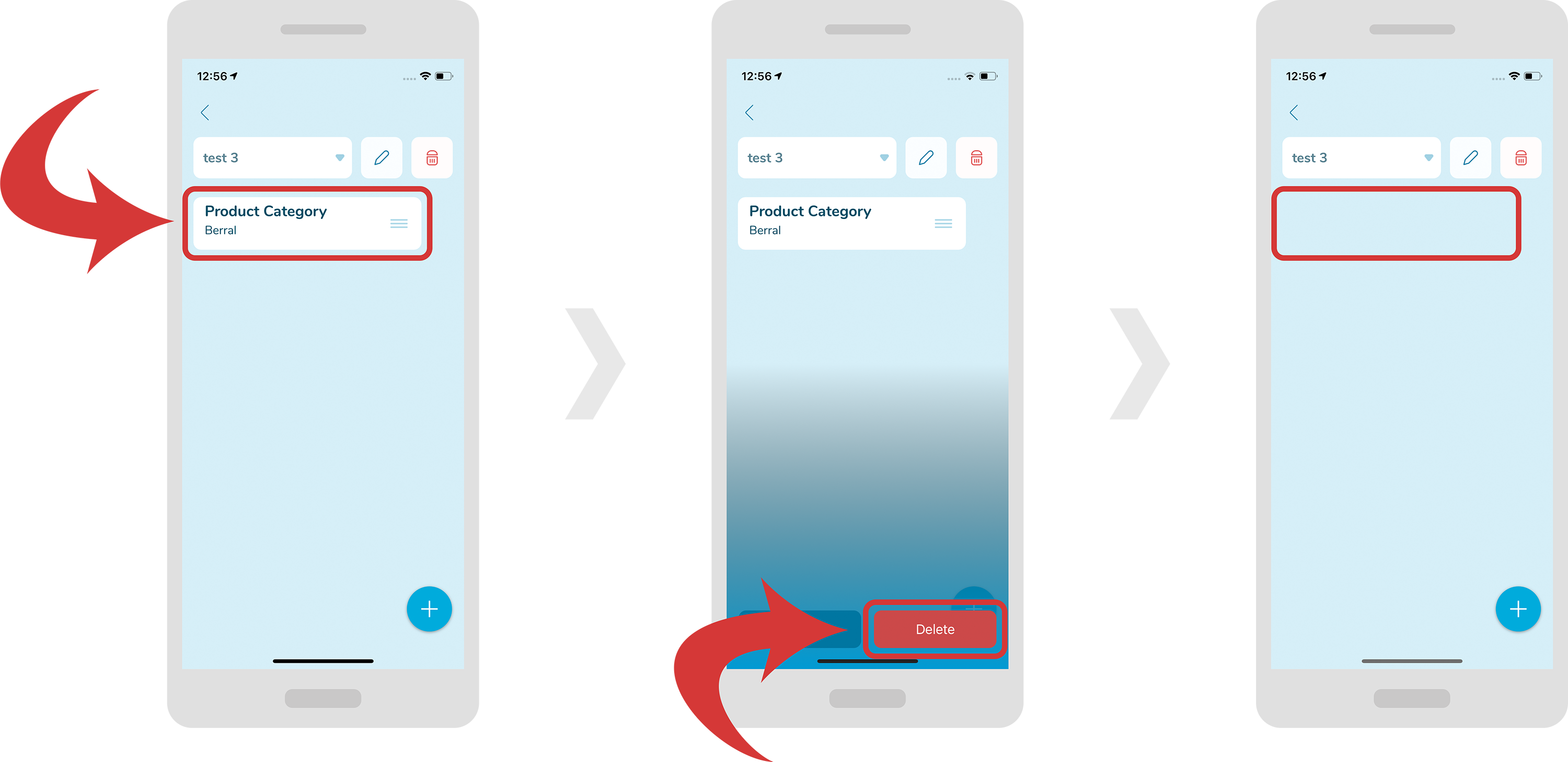
Pour supprimer un champ, tapez d'abord dessus. Un dégradé bleu devrait apparaître en bas avec deux boutons.
-
Appuyez sur le bouton “Supprimer”.
-
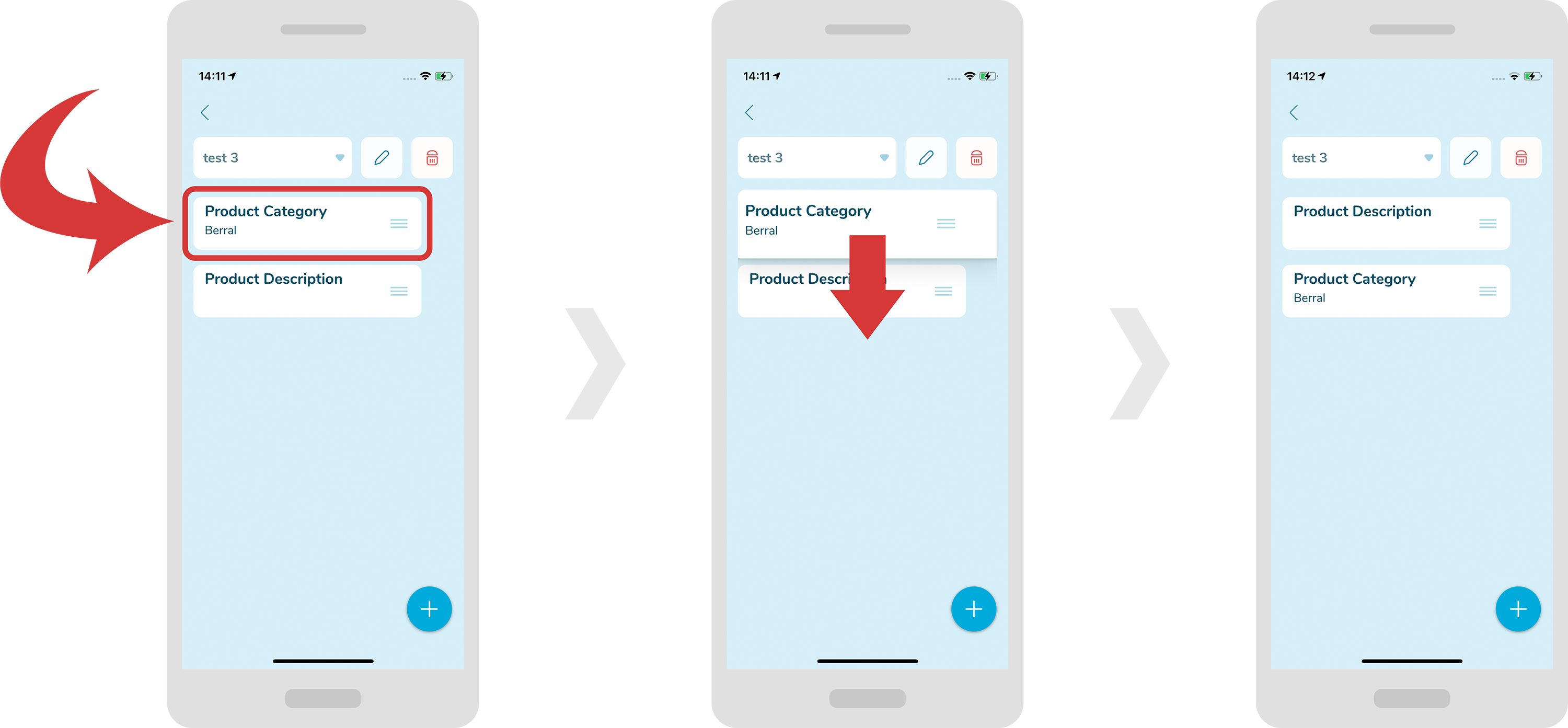
Pour modifier l'ordre d'un champ, tenez d'abord le champ que vous souhaitez déplacer. Au bout d'un moment, il s'agrandira.
-
Faites-le glisser jusqu'à la position souhaitée et relâchez la pression. Les champs doivent changer d'ordre.