Español
  English
  Français
  Polski
 Visión general
Para acceder a hubs haz clic en el enlace "Hubs" del menú de la izquierda.

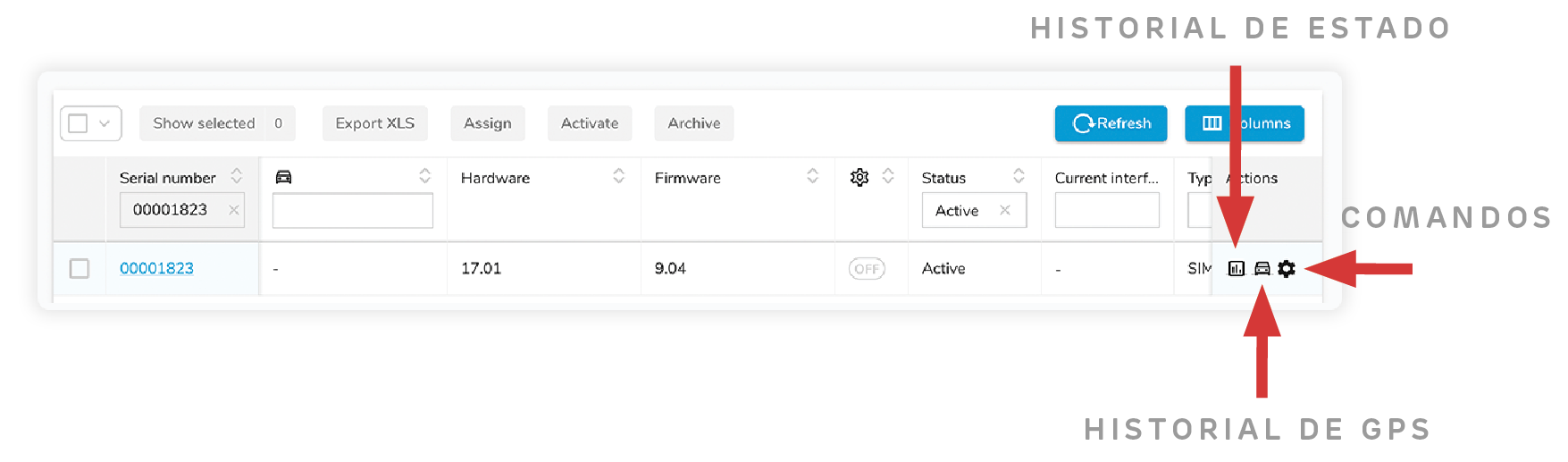
Leyenda:

Estado - presenta el estado actual del concentrador. Estos son los estados disponibles:

Un icono "verde encendido" indica que el concentrador está conectado a la bluConsole.

Un icono "gris apagado" indica que el concentrador no está conectado a la bluConsole.
Visto última vez (Last seen) - presenta la fecha y hora de la última transmisión de datos del concentrador a la bluConsole.
Activo (Active) - presenta si el centro está activo o archivado.
Categoría de energía (Power status) - presenta si el concentrador está conectado o no a la red eléctrica. Hay 2 opciones:

A icono "enchufe" significa que el cubo está conectado a la fuente de alimentación.

A icono "enchufe cruzado" significa que el cubo está no conectado a la fuente de alimentación.
Edita
- Para editar un centro haz clic en el número de serie del concentrador. Debería aparecer una nueva ventana en la que puedes editar la información.
- Cuando hayas terminado, pulsa el botón "Guardar" (“Save”). Espera a que termine la barra de progreso de la parte superior.

Resumen de comandos
- Para acceder a los comandos, haz clic en el icono “engranaje”.
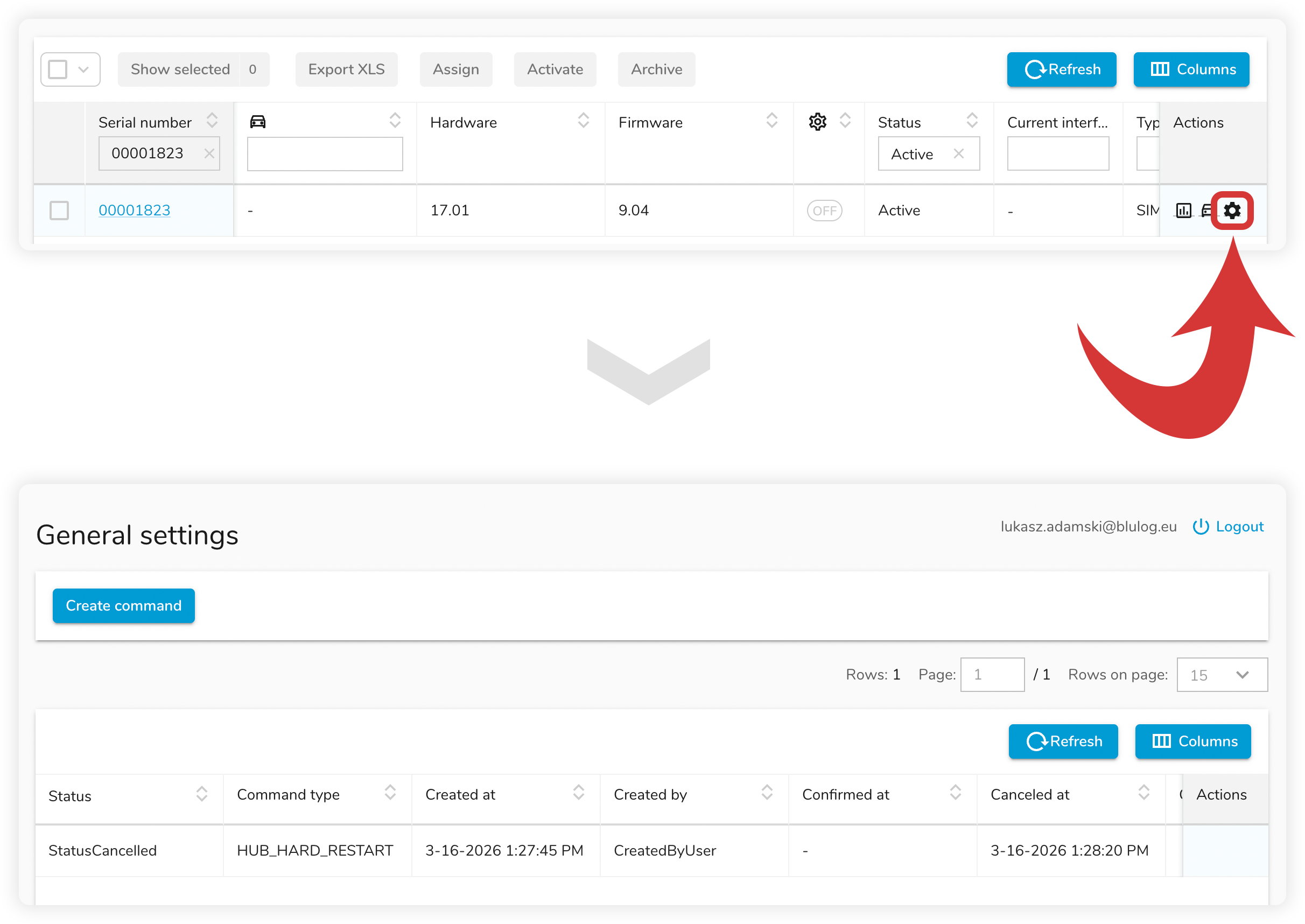
Comando Enviar/Borrar
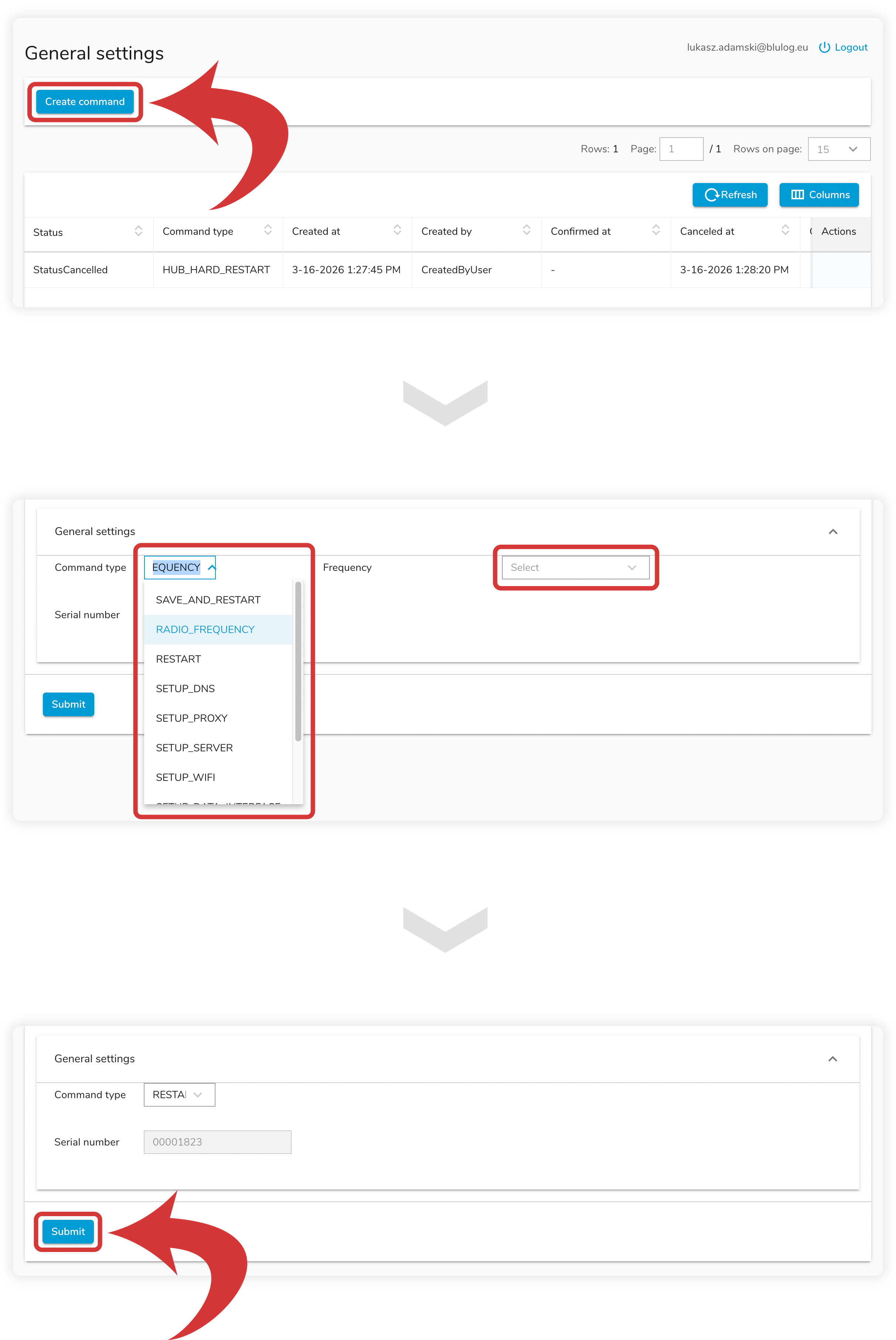
- Para enviar comandos, haz clic en el botón “Crear comando” de la parte superior.
- Seleccione el tipo de mando y rellene los campos necesarios si aparecen.
- Haga clic en el botón “Someter”. Debería ver un mensaje de “éxito” en la parte inferior.
- Vuelve al panel de comandos haciendo clic en el botón “flecha izquierda” de la parte superior. Deberías ver una nueva línea en una tabla con el comando que acabas de enviar.
- Añada los comandos adicionales que desee guardar siguiendo los pasos anteriores. Una vez que el estado de los comandos enviados cambia de “StatusNew” a “StatusDone”, envíe un comando llamado “SAVE_AND_RESTART”.
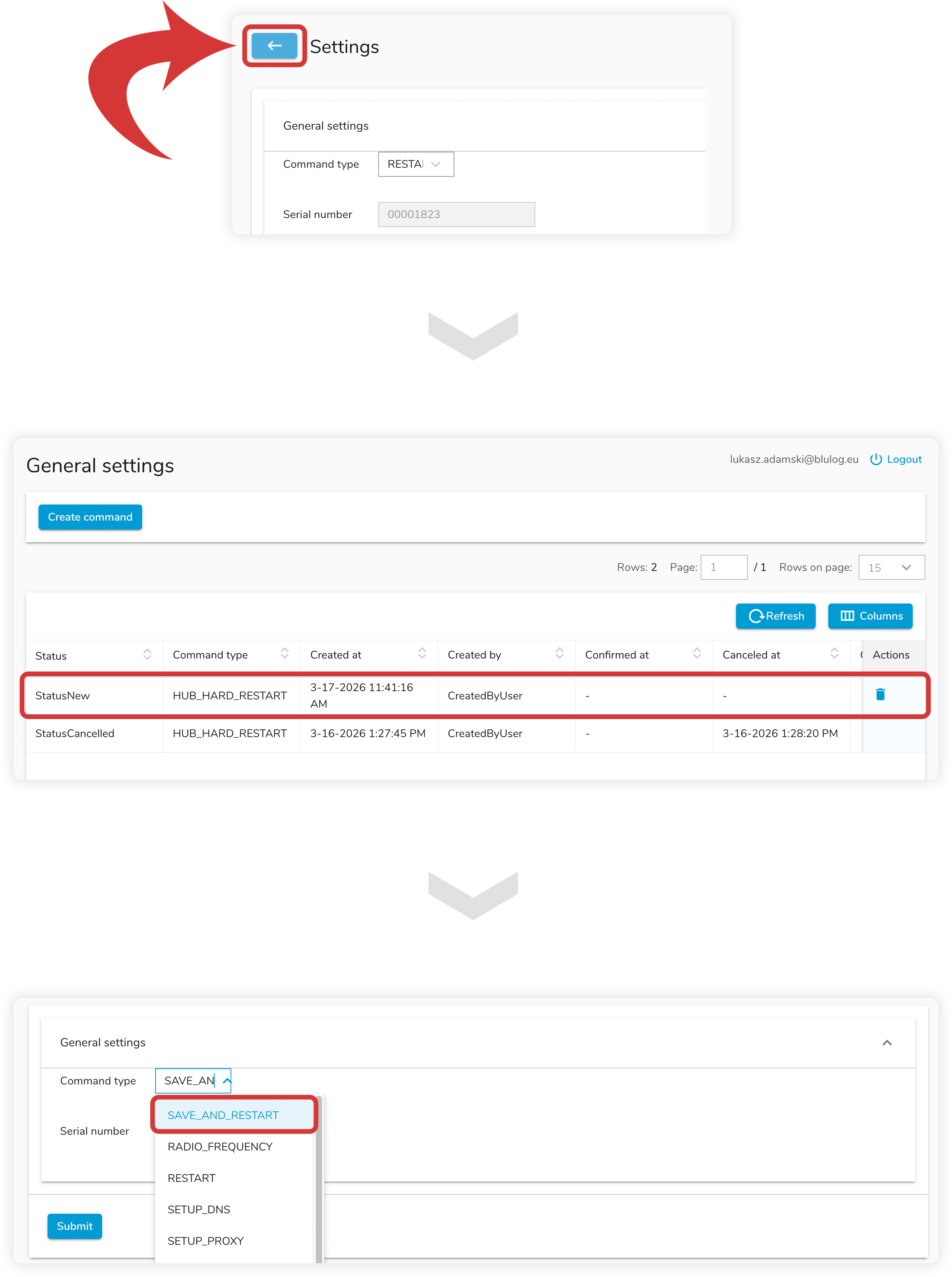
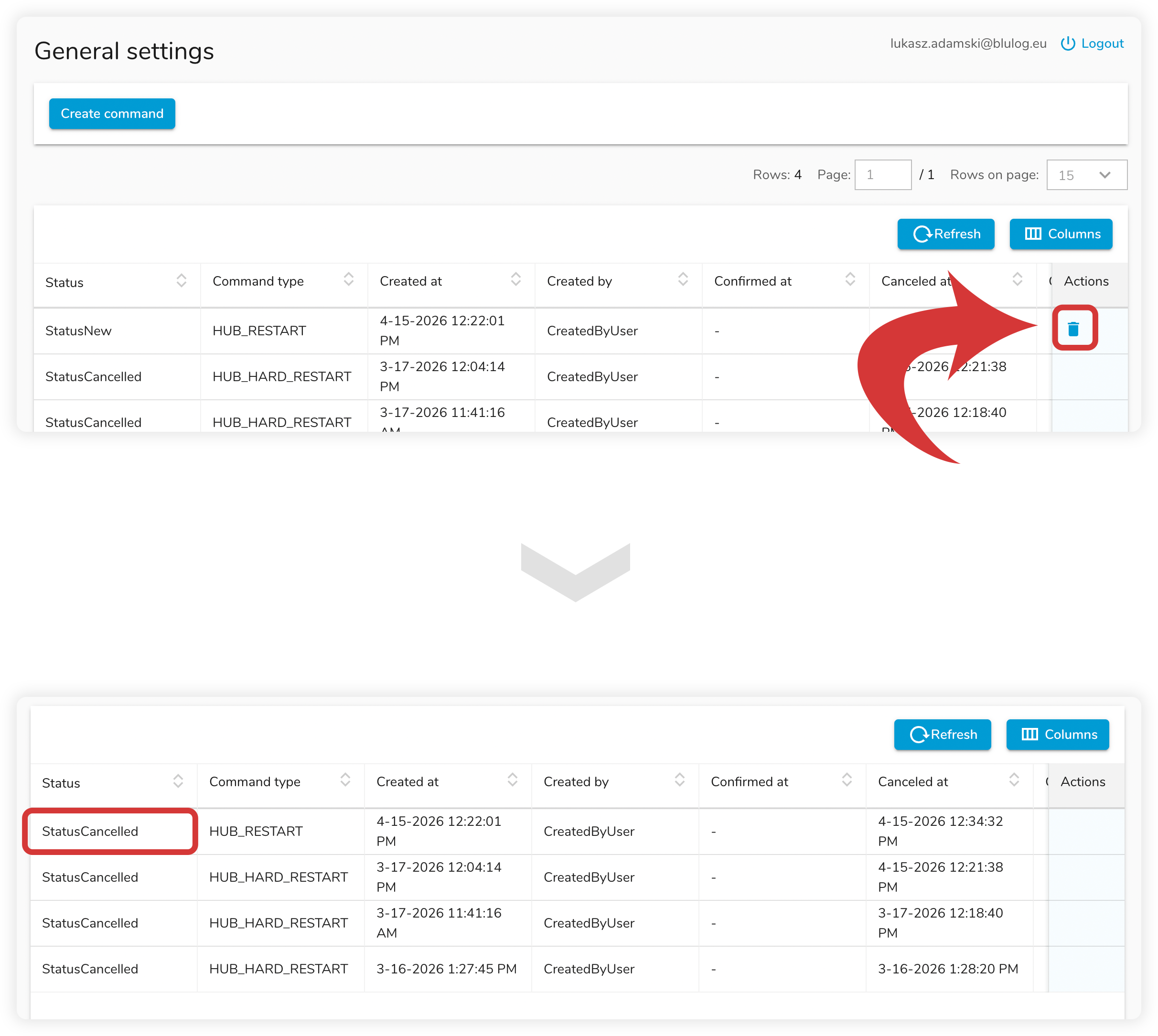
- Para eliminar comandos, puede ejecutar el comando “RESTART” para limpiar todos los comandos y empezar de cero (siga analógicamente lo explicado anteriormente), o eliminarlos individualmente, haciendo clic en el icono de la “papelera” situado junto a ellos.
- Al hacer clic en el icono de la “papelera”, debería aparecer un mensaje de éxito en la parte inferior. El estado también debería cambiar a “StatusCancelled” después de actualizar la página.
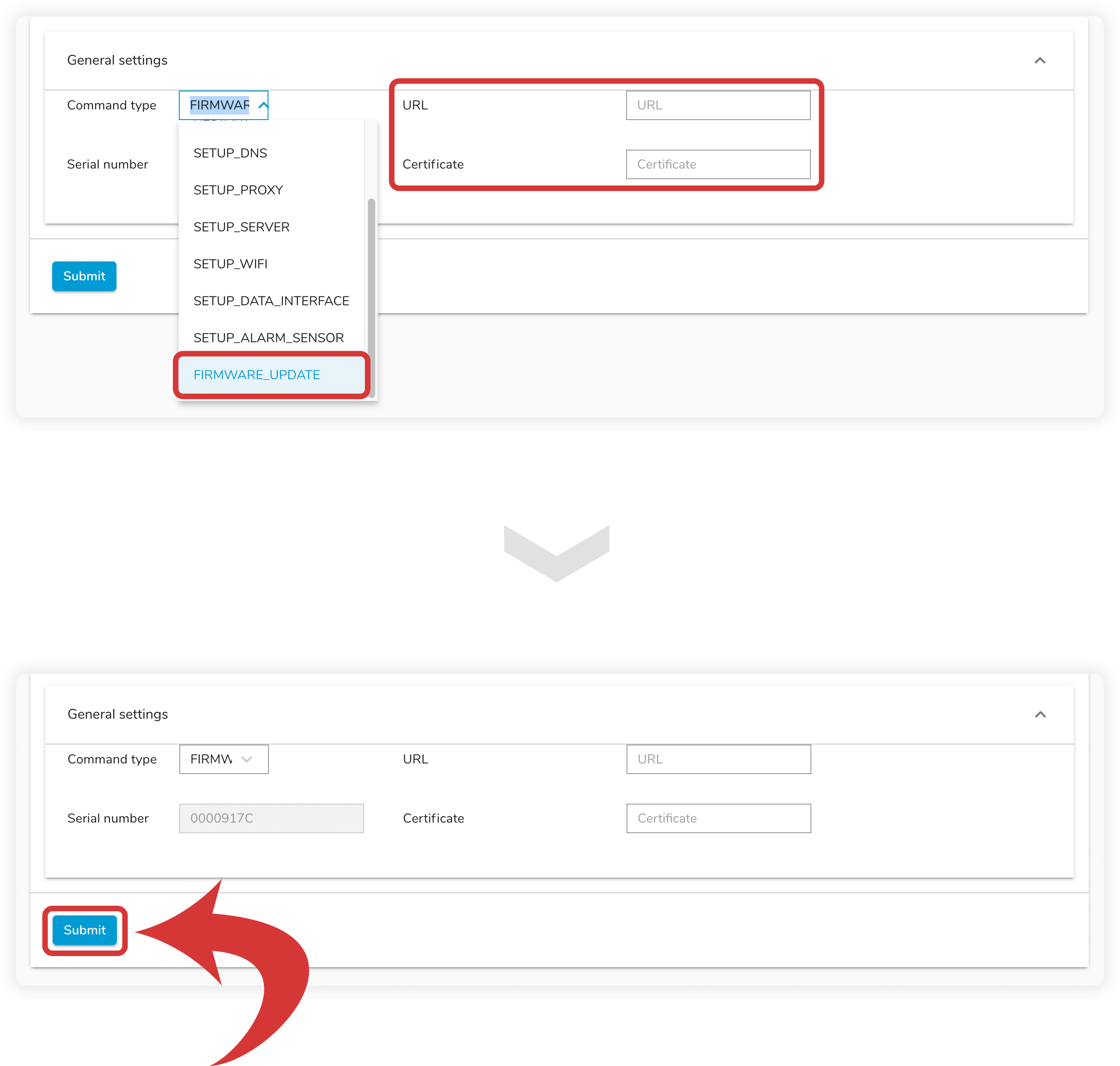
- Para actualizar el firmware, seleccione “FIRMWARE_UPDATE” en el tipo de comando.
- Introduce la URL del firmware y del certificado, en caso de que te lo hayan proporcionado.
- Pulse el botón “Someter”.
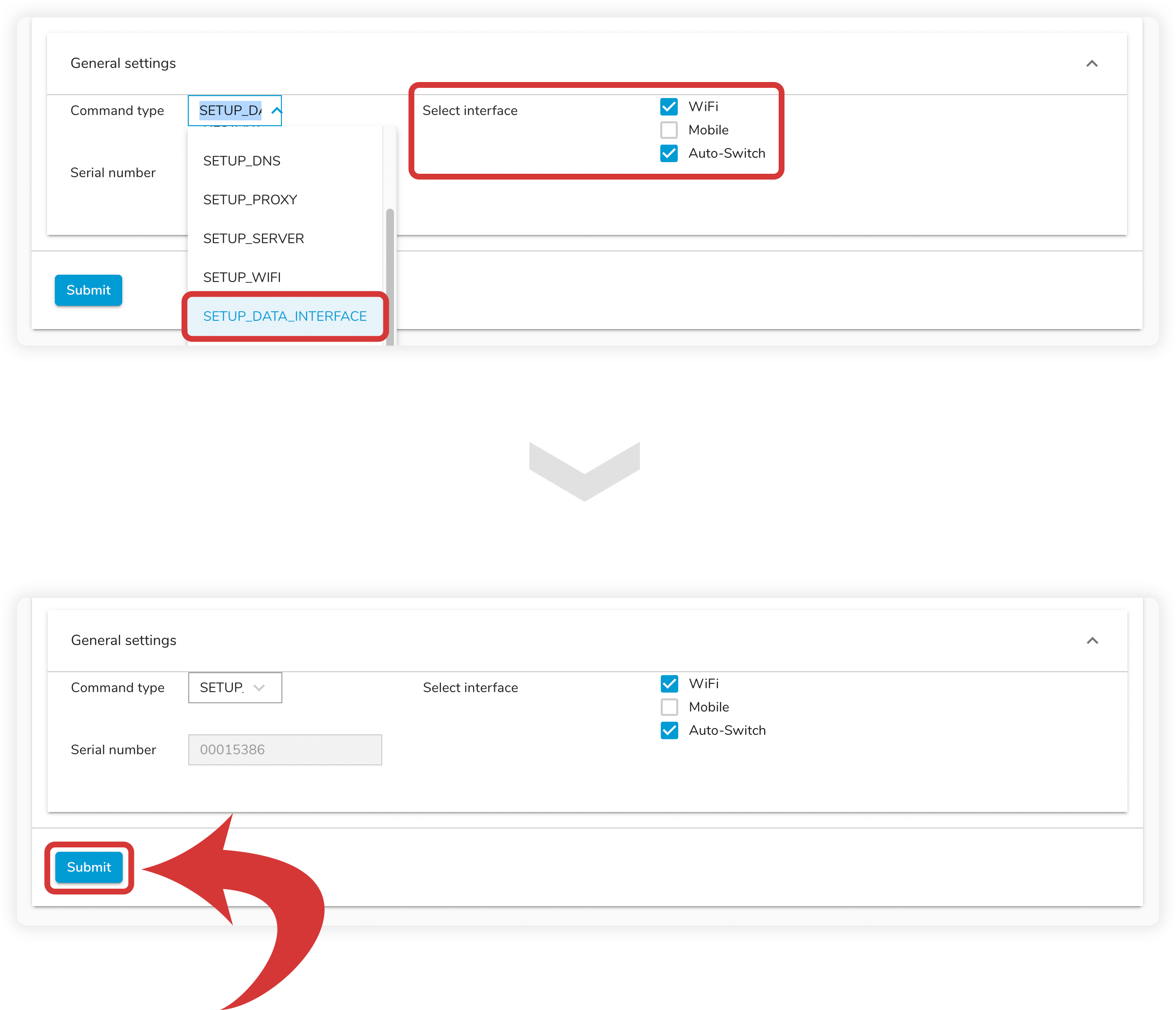
- Para cambiar la interfaz de datos, seleccione “SETUP_DATA_INTERFACE” en el tipo de comando.
- Seleccione las interfaces deseadas.
- Pulse el botón “Someter”.