Podstawy

Dane 

W tej sekcji można się dowiedzieć, jak odczytywać dane, uzyskać dostęp do wykresu i naruszeń.

Przegląd kafelków

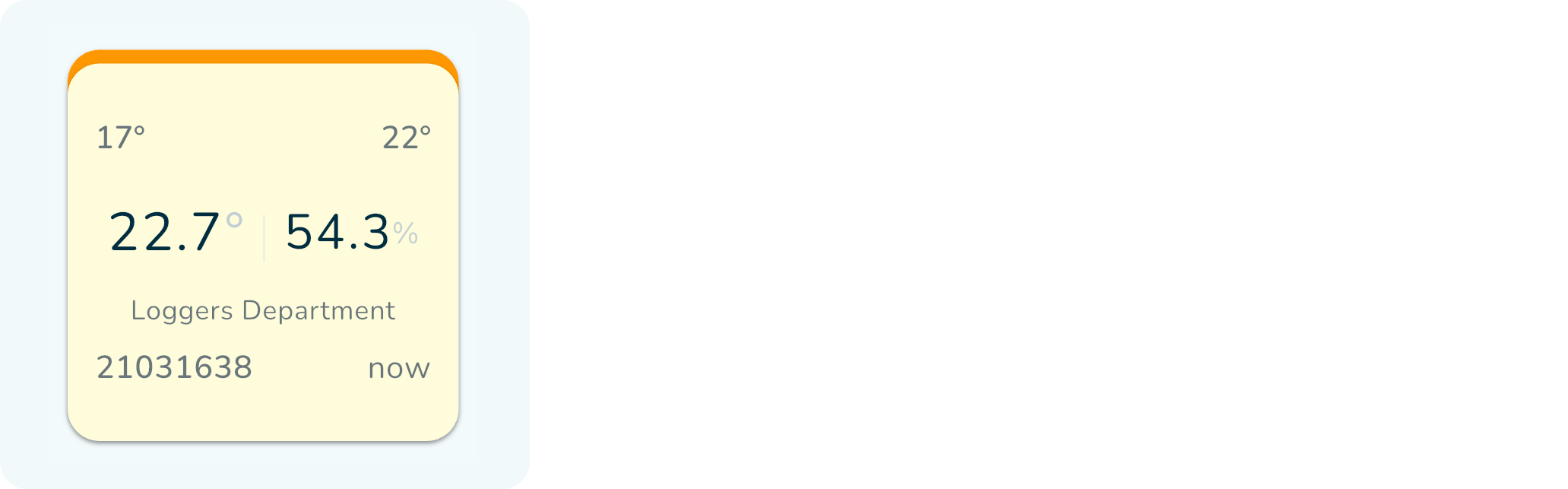
Zielony kafelek
Czerwony kafelek
Szary kafelek

Żółty kafelek

Każdy kwadrat reprezentuje pojedynczy rejestrator.

Kafelek „zielony” oznacza, że pomiar dla danego rejestratora mieści się w dozwolonych granicach.

Kafelek „czerwony” oznacza, że pomiar jest powyżej/poniżej dopuszczalnych limitów.

Kafelek „szary” oznacza, że rejestrator jest nieaktywny (odległość jest zbyt duża, albo bateria w rejestratorze jest wyczerpana).

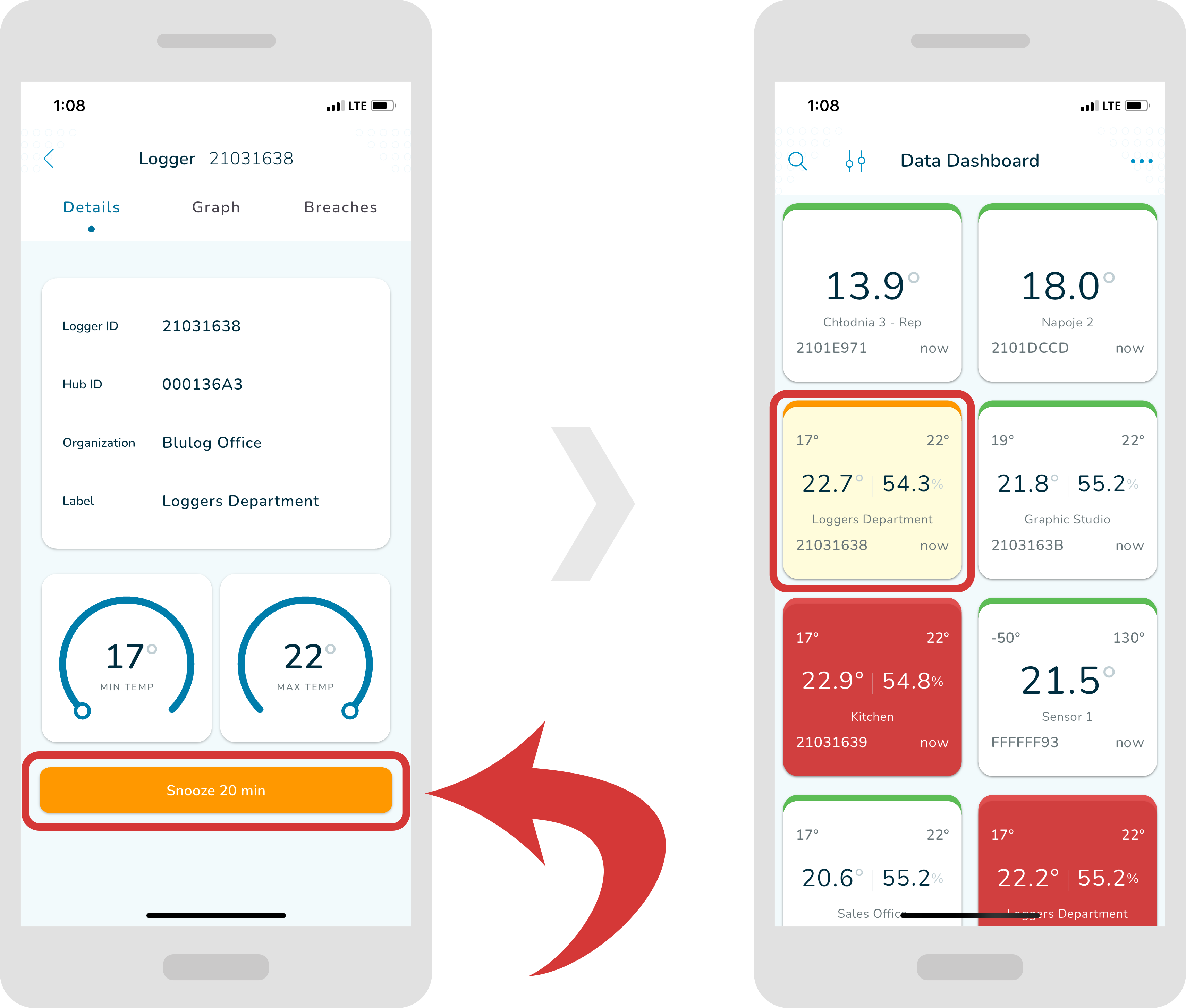
"Żółty" kwadrat oznacza, że rejestrator jest "uśpiony" i nie odtwarza dźwięku alarmu.

Kafelek temperatury

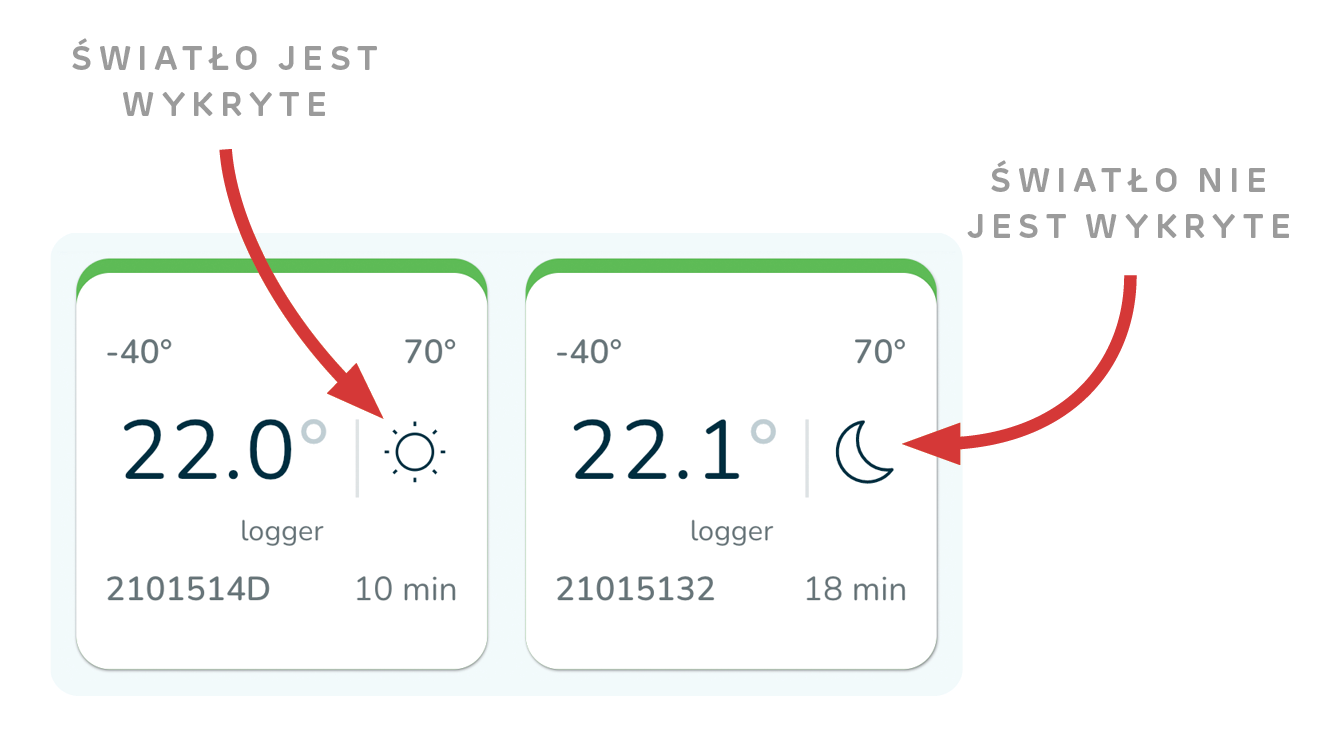
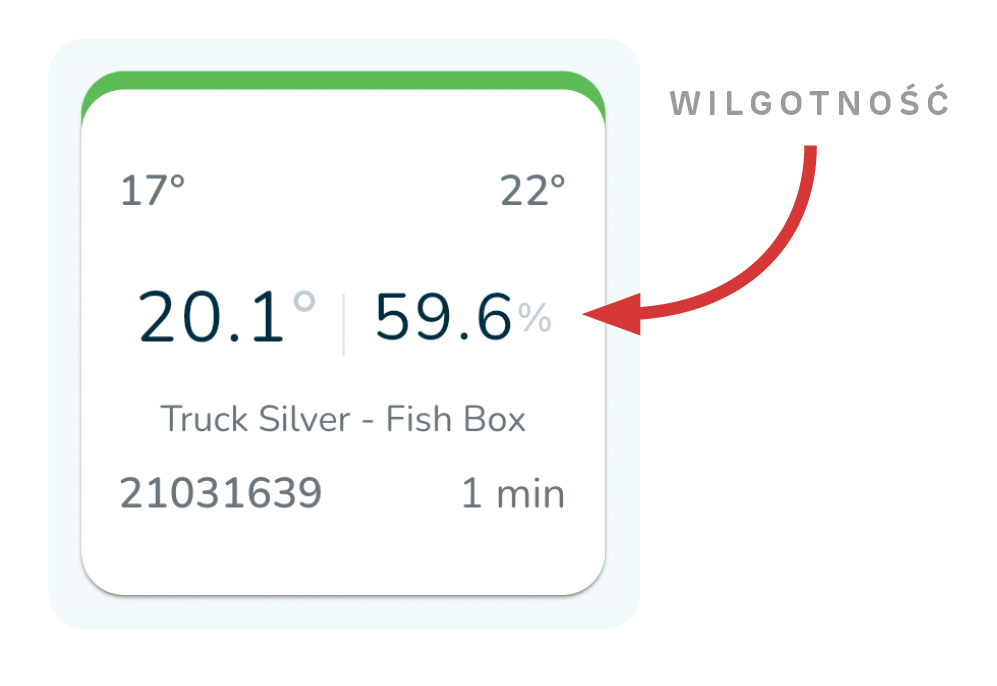
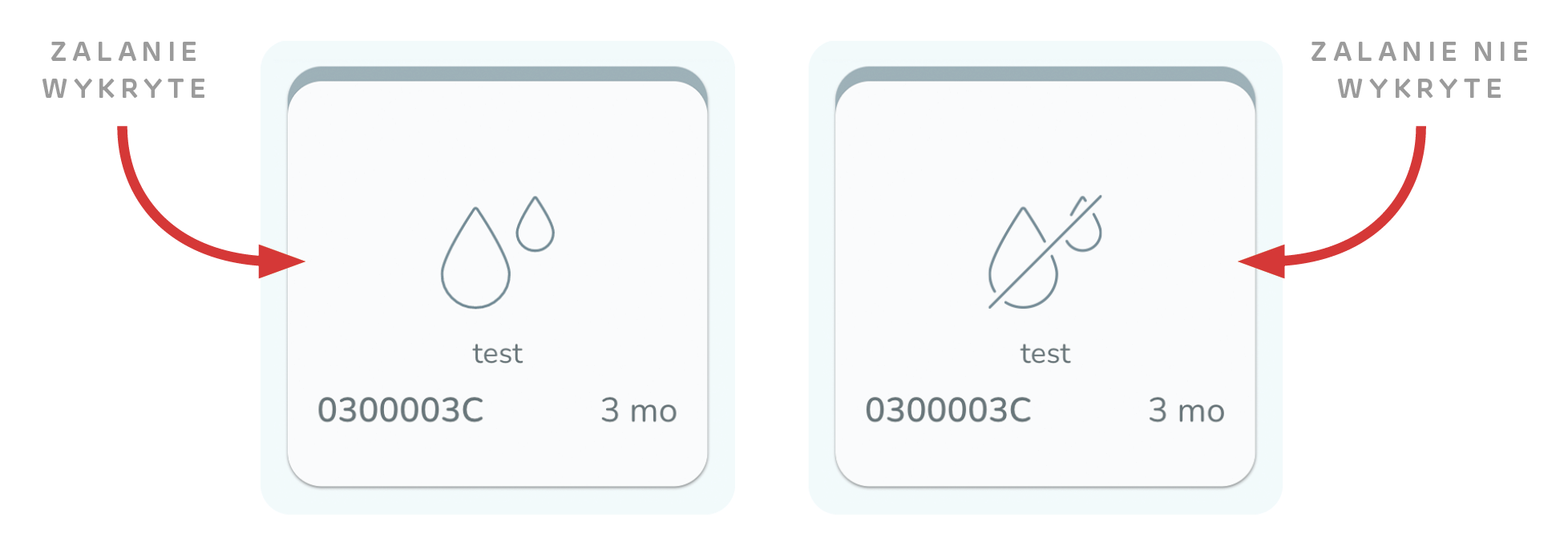
Wygląd pól może się różnić w zależności od typu pomiaru. Poniżej przedstawiono kilka przykładów z opisem odczytywania danych. Powodzenia!

Kafelek temperatury/światła

Kafelek temperatury/wilgotności
Kafelek zalania
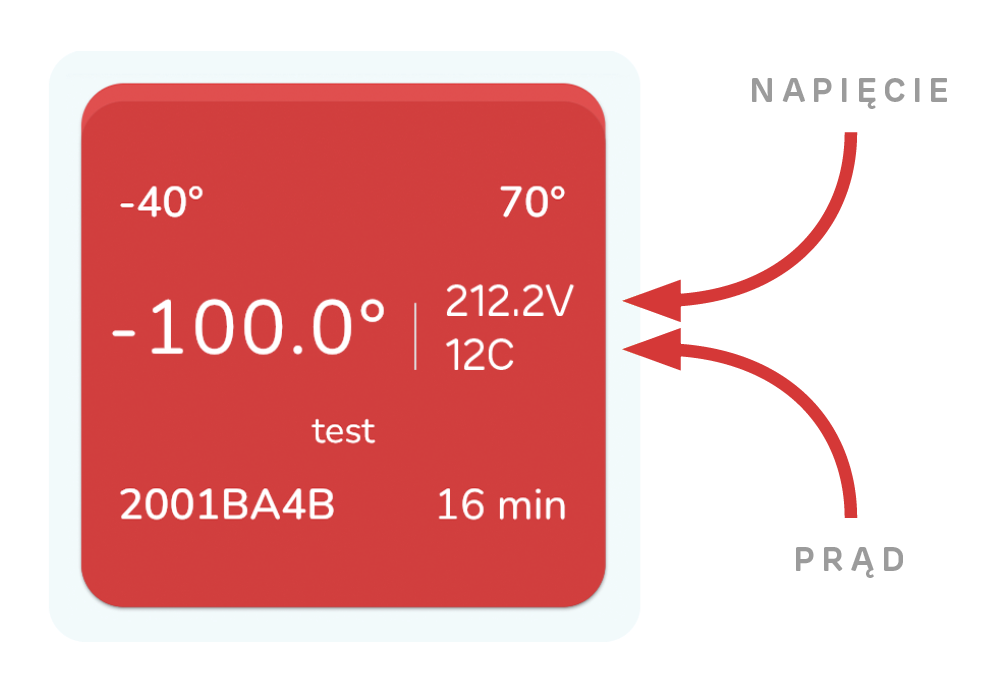
Kafelek temperatury/zasilania
Szczegóły

  • Aby uzyskać dostęp do bardziej szczegółowych danych wystarczy dotknąć dowolnego rejestratora.  Powinien pojawić się nowy ekran. Na górze można przełączać się między zakładkami: "Details", "Graph" i "Breaches".
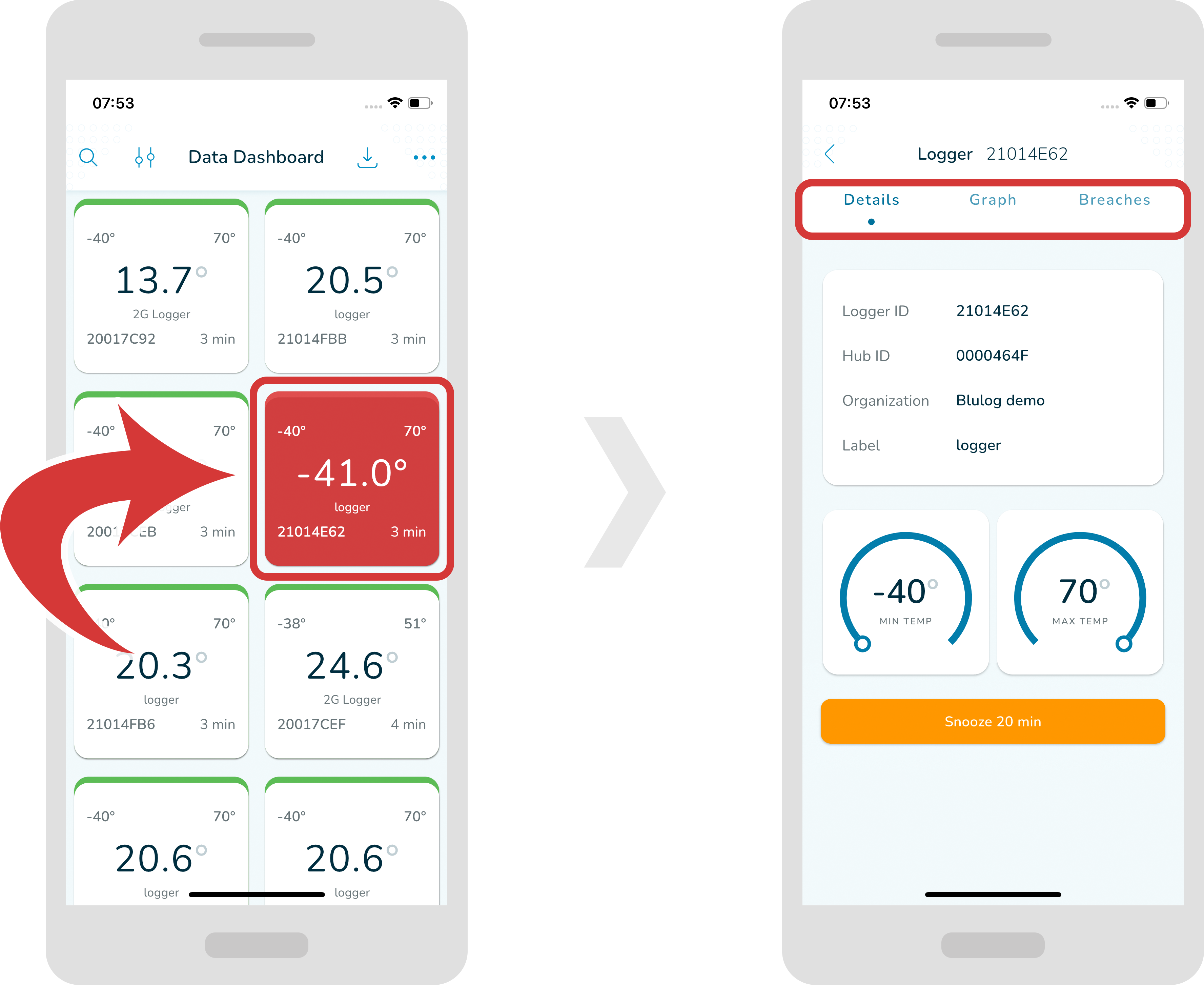
W sekcji "Details" można zobaczyć takie szczegóły jak ID rejestratora, ID koncentratora, nazwa organizacji i wartości progowe.

  • Aby zatrzymać odtwarzanie dźwięku alarmu dla określonego rejestratora na 20 minut, należy kliknąć przycisk "Snooze 20 min". Gdy będzie on kliknięty, rejestrator zmieni kolor na żółty.
Wykres

  • Aby uzyskać dostęp do wykresu, należy stuknąć rejestrator i wybrać opcję "Graph" u góry ekranu.
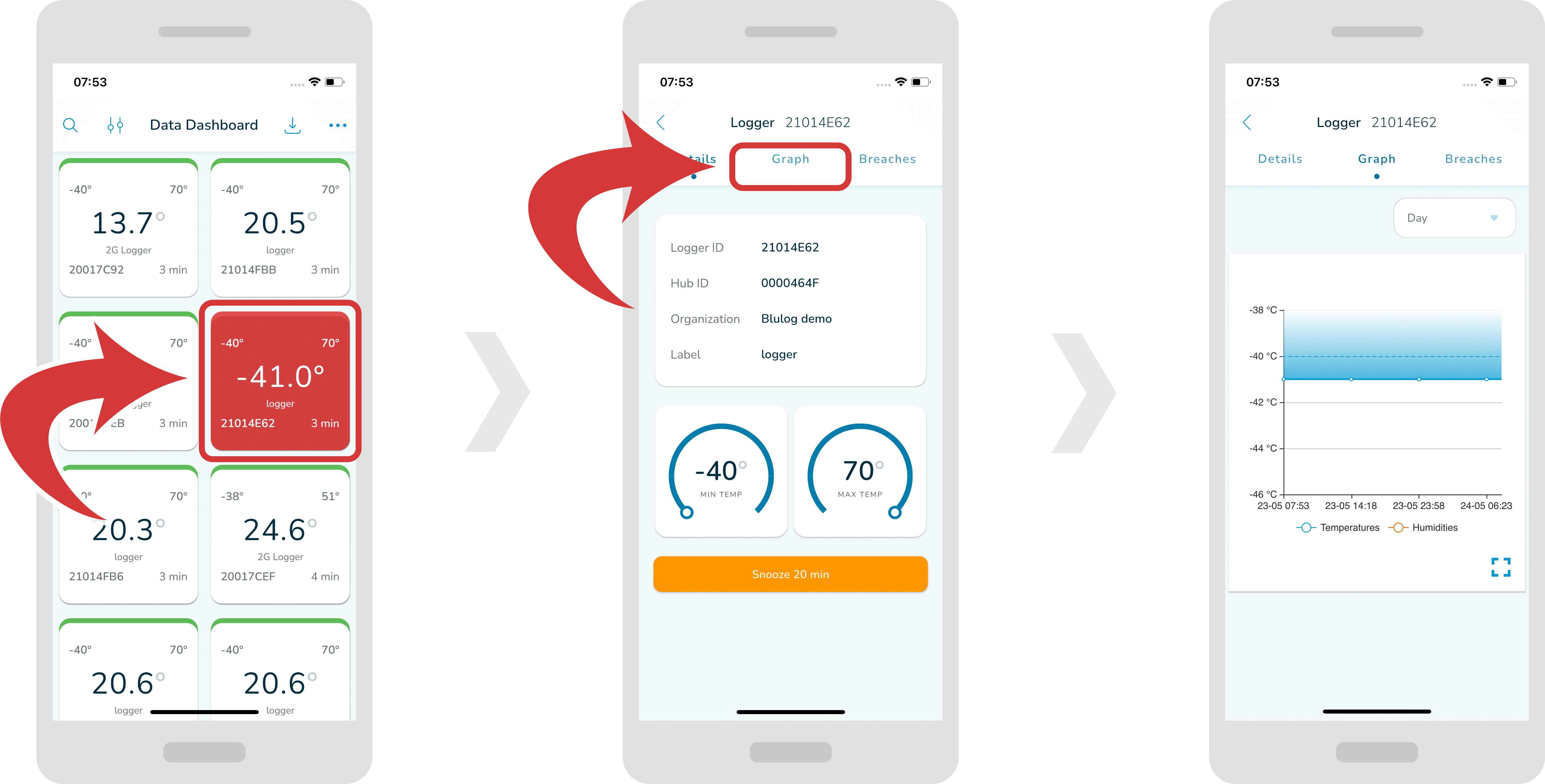
  • Aby zmienić zakres dat, należy stuknąć prawe górne rozwijane menu i wybrać żądany zakres.

  • Aby powiększyć lub zmniejszyć wykres w poziomie, można go zwinąć lub rozszerzyć palcami.

  • Aby wyświetlić wykres na pełnym ekranie, należy stuknąć ikonę "pełny ekran" znajdującą się w prawym dolnym rogu. Aby wyjść z trybu pełnoekranowego, wystarczy dotknąć ikony "x" znajdującej się w prawym górnym rogu.

  • Aby zobaczyć pomiar dla konkretnego punktu, wystarczy stuknąć w dowolnym miejscu na wykresie, powinno pojawić się okno z informacją o pomiarze.

Przekroczenia

  • Aby uzyskać dostęp do informacji o przekroczeniach, należy dotknąć rejestratora i dotknąć opcji "Breaches" u góry.
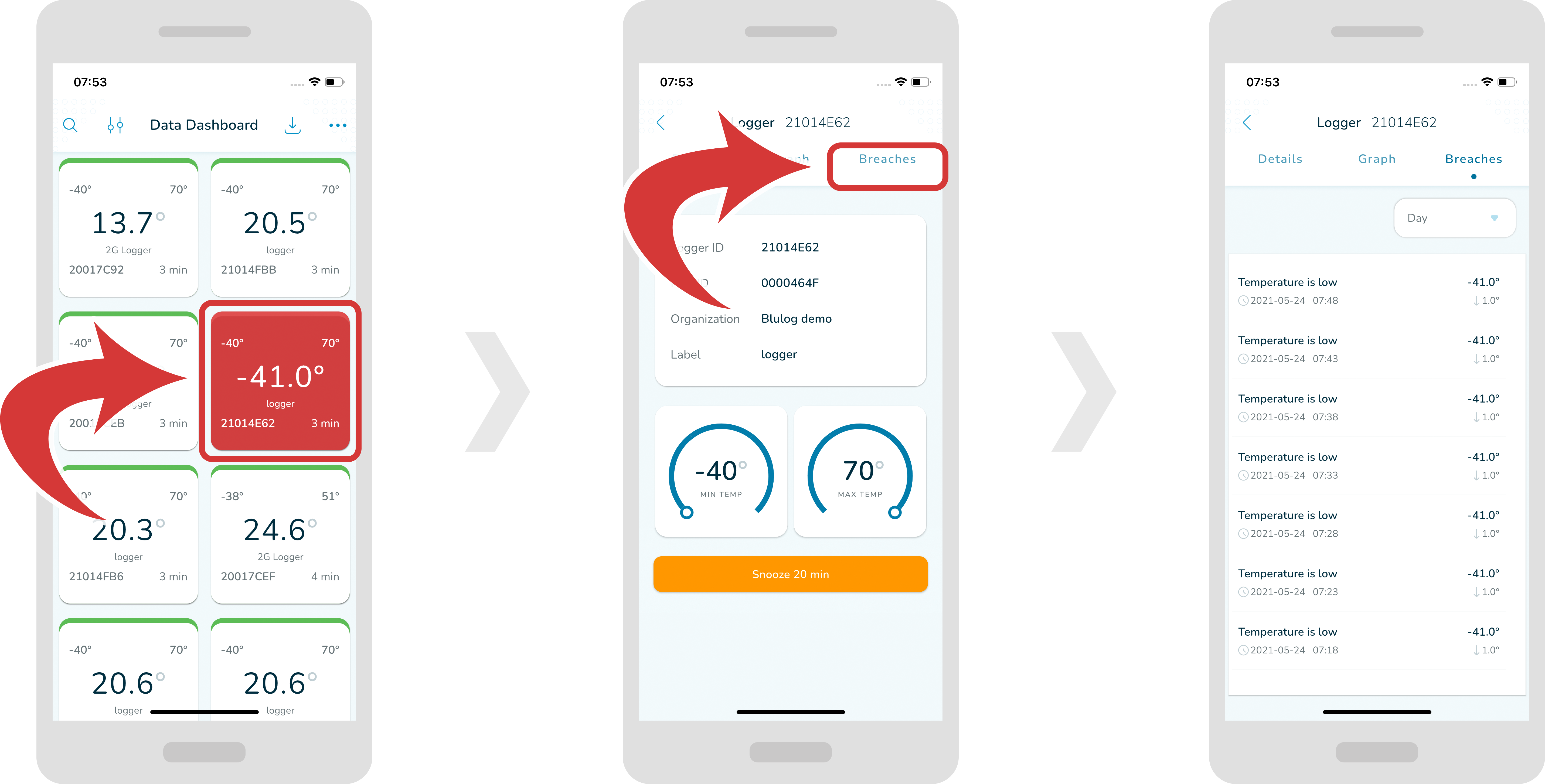
  • Aby zmienić okres dat dla przekroczeń, należy stuknąć w rozwijane menu znajdujące się w prawym górnym rogu i wybrać odpowiedni zakres.


Łańcuch chłodniczy ulega zmianom.

Oto, co będzie dalej.

Niezbędny przewodnik na rok 2026 w zakresie technologii służących ochronie produktów, ograniczaniu ilości odpadów oraz transformacji łańcuchów chłodniczych.

Błędy, Których Chcemy Unikać

Wybierając Rozwiązanie Monitorujące

Nie wiesz, które rozwiązanie monitorujące wybrać? Raport, który proponujemy na pewno pomoże wybrać. Oszczędzaj czas i pieniądze!

Administratorem Twoich danych osobowych będzie „Blulog Sp. z o.o.” ul. Konarzewska 4, 60-101 Poznań, NIP: 7792427403. Szczegóły dotyczące przetwarzania danych znajdziesz w Polityce Prywatności. W każdej chwili będziesz mógł cofnąć zgodę.

Używamy Mailchimp jako naszej platformy marketingowej. Klikając poniżej, aby zasubskrybować, potwierdzasz, że Twoje informacje zostaną przesłane do Mailchimp w celu przetworzenia. Tutaj dowiesz się więcej o praktykach prywatności Mailchimp.

Administratorem Twoich danych osobowych będzie Jérémy Laurens prowadzący działalność gospodarczą pod firmą „Blulog Sp. Z oo” ul. Konarzewska 4, 60-101 Poznań, NIP: X. Szczegółowe informacje dotyczące przetwarzania danych w Polityka Prywatności. W każdej chwili będziesz mógł cofnąć zgodę.