Kategorie
Dodatkowe bluNFC Instrukcje obsługi

MySQL

W tej sekcji można się dowiedzieć, jak skonfigurować MySQL.

  • Najpierw należy pobrać MySQL dla Windows. Należy odwiedzić poniższy link:

    https://dev.mysql.com/downloads/installer/

    Należy wcisnąć przycisk „Download” przy drugiej pozycji. Na kolejnej stronie należy wybrać „No thanks, just start my download”.

  • Należy otworzyć pobrany plik i postępować zgodnie z instrukcją jak pokazano poniżej.

  • Po instalacji będzie możliwość skonfigurowania produktów. Najpierw skonfigurujemy serwer MySQL. Należy postępować zgodnie z instrukcjami pokazanymi poniżej.

Proszę o zapamiętanie hasła podanego w kroku 4.

  • Teraz skonfigurujemy router MySQL. Należy postępować zgodnie z instrukcjami.

  • Teraz skonfigurujemy Próbki i Przykłady. Należy postępować zgodnie z instrukcjami.

  • W kroku drugim należy podać hasło wybrane przy konfiguracji serwera MySQL.

  • Teraz dokończymy proces instalacji. MySQL Workbench uruchomi się automatycznie. Teraz należy kliknąć „Local instance MySQL80”. Proszę wpisać swoje hasło (to samo, które zostało wybrane przy konfiguracji serwera MySQL) i kliknąć „OK”.

  • Należy kliknąć ikonę "prostokąta" u góry, aby zmienić rozmiar okna.

  • Teraz stworzymy nową bazę danych. Aby to zrobić należy wybrać opcję „Add database” zlokalizowaną na górze. W polu imienia należy wpisać nazwę bazy danych. Należy wcisnąć „Apply”. Powinno pojawić się nowe okno.

  • W nowym oknie należy wybrać „Apply”. Należy kliknąć „Finish”. W oknie “Output” powinna być informacja, że wszystko wykonano prawidłowo.

  • Teraz wróćmy do aplikacji bluNFC. Należy wprowadzić poprawne dane bazy danych i kliknąć „Połączenie testowe” („Test the connection”). Powinien pojawić się zielony napis „Valid”, który pojawi się w okolicy przycisku. Teraz należy wcisnąć „Zapisz” („Save”).

W polu nazwa bazy danych (database name) należy wpisać nazwę, która została wybrana podczas konfiguracji bazy danych w MySQL Workbench.

W polu hasło (password) należy wpisać hasło wybrane podczas konfiguracji serwera MySQL.

Dla innych informacji należy wpisać:
Gospodarzlocalhost
Port: 3306
Nazwa użytkownika (username): root

  • Powinno pojawić się nowe okno , w którym można podać swoje dane logowania. Należy wpisać swój login oraz hasło i wcisnąć „Login”.

Należy użyć te dane logowania:

Loginadmin
Hasło (Password)adminpass123

  • Aby zmienić swój adres email lub hasło (jako zwykły użytkownik można tylko zmienić hasło), najpierw należy zamknąć okno „Wybierz co chcesz zrobić” („What do You want to do?”). Następnie należy wybrać z górnego menu „Ustawienia” („Settings”), a następnie „Zmień dane konta” („Change account details”).

  • Powinno pojawić się nowe okno. W tym oknie należy wpisać swoje dane logowania i wcisnąć „Autoryzacja” („Authorization”). Teraz należy wpisać swój nowy email i/lub hasło i wcisnąć „Zapisz” („Save”). Powinna pojawić się informacja, że szczegóły konta zostały zapisane.

Ustawienie swojego adresu email jest bardzo ważne, ponieważ jest to wymagane, aby rejestrować nowych użytkowników.

  • Jeśli istnieje potrzeba zarejestrowania nowych użytkowników jako administrator (lub stworzyć nowe konto jako użytkownik), najpierw należy wybrać z górnego menu „Ustawienia” („Settings”), a następnie „Wyloguj się” („Logout”). Powinno pojawić się nowe okno.

  • W tym oknie należy wcisnąć „Rejestracja” („Register”). Teraz należy uzupełnić wszystkie informacje. Należy wcisnąć „Rejestracja” („Register”). Powinien wyświetlić się komunikat, że konto zostało stworzone poprawnie.

  • Powinna być wysłana wiadomość email ze szczegółami konta oraz kod zatwierdzający (jeśli rejestracja jest jako użytkownik, otrzyma go administrator).

Jako administrator należy wysłać kod zatwierdzający do użytkowników. Jako użytkownik, wiadomość email powinna zostać wysłana z kodem zatwierdzającym od administratora, aby dokończyć rejestrację.

  • Po otrzymaniu wiadomości email, należy wrócić do bluNFC i zalogować się. Należy wpisać swój kod potwierdzający i wcisnąć „Potwierdź” („Confirm”). Powinien pojawić się komunikat, że kod jest prawidłowy. Należy wcisnąć „Zamknij” („Close”). Rejestracja przebiegła pomyślnie. Gratulacje!

Istnieją 2 tygodnie, aby dokończyć proces rejestracji. Po tym czasie konto zostanie automatycznie usunięte i będzie wymagane stworzenie nowego.

  1. Jeśli hasło zostanie zapomniane należy wcisnąć „Zapomniałeś danych swojego konta?” („Forgot your account details?”) w oknie logowania. Powinno pojawić się nowe okno.

  2. W tym oknie należy wpisać swój adres email po czym wcisnąć „Potwierdź” („Confirm”).

  3. Powinien wyświetlić się komunikat, żeby sprawdzić skrzynkę mailową. Proszę sprawdzić swoją skrzynkę email. Należy szukać wiadomości zatytułowanej „bluNFC Reset Password”. W wiadomości powinien znajdować się kod resetowania. Należy go skopiować.

  4. Teraz należy wcisnąć „Otrzymałem klucz” („I received the key”) i wpisać swój kod.

  5. Należy wcisnąć „Potwierdź” („Confirm”).

  6. Będzie możliwość zmiany swojego adresu email i/lub hasła (lub jedynie hasła, jeżeli jest się użytkownikiem). Należy ustawić nowe hasło, po czym wcisnąć „Zapisz” („Save”). Powinna wyświetlić się informacja, że szczegóły konta zostały zapisane.

Istnieją 24 godziny na reset hasła. Po tym czasie, kod wygaśnie.

Kategorie
Dodatkowe bluNFC Instrukcje obsługi

AAR

W tej sekcji można się dowiedzieć, jak odtworzyć AAR.

  1. Aby przywrócić AAR, należy wybrać z górnego menu „Logger”, następnie „Przywróć AAR” („Recover AAR”).

  2. Powinno pojawić się okno w którym pojawi się poproszenie o umieszczenie rejestratora na czytniku. Należy postępować zgodnie z wyświetlanymi instrukcjami i poczekać kilka sekund. Można przywrócić AAR dla tylu rejestratorów z rzędu dla ilu jest potrzeba.

  3. Po prawidłowym przywróceniu AAR można zobaczyć komunikat „Powodzenie – zmień logger” („Success – Change logger”).

  4. Po zakończeniu należy zamknąć to okno.

Przywracanie AAR pozwala na naprawę rejestratora przy użyciu innej aplikacji, w przypadku jego uszkodzenia.

Kategorie
Dodatkowe bluNFC Instrukcje obsługi

Certyfikat Kalibracji

W tej sekcji można się dowiedzieć, jak pobrać certyfikat kalibracji.

  1. Aby pobrać certyfikat kalibracji należy wcisnąć ikonę „z ptaszkiem”.

  2. Należy wcisnąć przycisk „Tak” („Yes”), jeżeli występuje potrzeba zobaczenia danych z tego wiersza (oznacza to, że wyświetlone zostaną dane zapisane już w aplikacji). Jeżeli występuje potrzeba zobaczenia danych bezpośrednio z rejestratora, należy wcisnąć przycisk „Nie” („No”).

  3. Należy umieścić rejestrator na czytniku po czym wcisnąć ikonę raz jeszcze.

  4. Teraz należy wybrać, gdzie zapisać certyfikat, po czym kliknąć „Zapisz” („Save”).

Kategorie
Dodatkowe bluNFC Instrukcje obsługi

Usuwanie Loggerów

W tej sekcji można się dowiedzieć, jak usunąć wiersze rejestratorów.

  • Aby usunąć rzędy z danymi rejestratorów, należy wybrać z górnego menu opcję „Logger”, a następnie „Usuń wszystkie loggery” („Remove all loggers”).

Kategorie
Dodatkowe bluNFC Instrukcje obsługi

Ustawienia

W tej sekcji można się dowiedzieć, jak zmienić ustawienia, takie jak język i dane logowania do bluConsole.

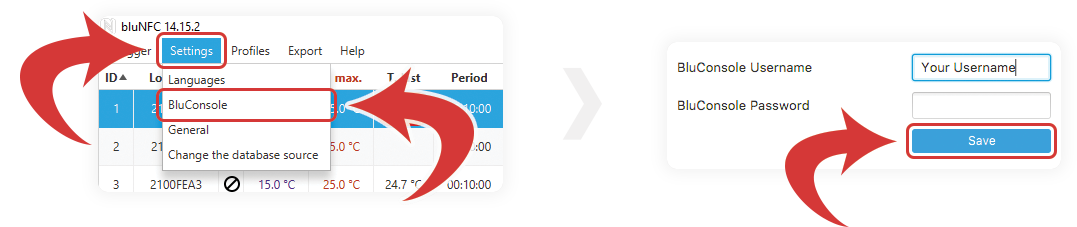
  • Aby zmienić ustawienia należy wybrać „Ustawienia” („Settings”) z górnego menu. Następnie można wybrać „Języki” („Language”), „Bluconsole”, „Ogólne” („General”) albo „Zmień źródło bazy danych” („Change the database source”).

  • Wewnątrz "Języki" (“Languages”), można zmienić język aplikacji. Można wybrać "auto", "polski", "english" lub "français". Należy kliknąć przycisk "Zapisz", a następnie uruchomić ponownie aplikację, aby zastosować te zmiany.

  • W sekcji „Bluconsole" można wpisać swoje dane logowania do bluConsole oraz kliknąć „Zapisz” („Save”).

  • W sekcji „Ogólne” („General”) można zmieniać poszczególne ustawienia. Należy wcisnąć przycisk „Zapisz” („Save”).

Opis elementów interfejsu (Legenda)

Pokaż okno akcji na starcie (Show action screen on start) – wyświetla ekran z przyciskami takimi jak „Rozpocząć rejestrację” („Start new recording") czy „Sprawdź dane” („Read data”) zaraz po uruchomieniu aplikacji.

Pokaż okno użytkownika na starcie (Show user screen on start) – wyświetla ekran, w którym można zapamiętać swoje dane logowania w bluConsole kiedy aplikacja się włączy

Prześlij po skanowaniu jako anonimowy użytkownik (Upload after scan as anonymous user) – pozwala na przesyłanie danych odczytanych z rejestratora bezpośrednio do chmury, bez oddzielnego konta bluConsole

Sprawdź lokalizację przed rozpoczęciem odczytu danych (Check the location before reading data) – przed odczytem danych rejestrator automatycznie wykryje lokalizację. Należy upewnić się, żeby aktywować opcję „Prześlij po skanowaniu jako anonimowy użytkownik” („Upload after scan as anonymous user”) lub wpisać swoje dane logowania do bluConsole. Będzie także potrzeba posiadania stabilnego łącza internetowego.

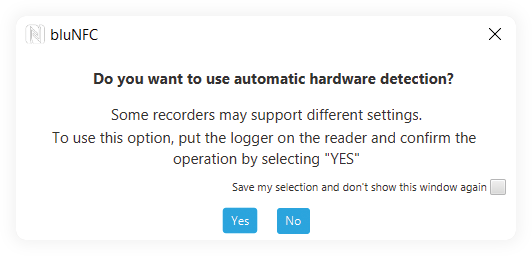
Pokaż okno skanowania wersji rejestratora przed rozpoczęciem programowania (Show logger version scan window before start programming) – wyświetla ekran pokazujący automatyczne wykrywanie sprzętu, tak jak to opisano w sekcji rozpoczęcia pomiaru . Jeśli ta opcja będzie wybrana poniższe okno pojawi się przy rozpoczynaniu pomiaru:

Jeśli ta opcja nie będzie wybrana, powyższe okno się nie pojawi i będzie możliwość wybrania czy automatyczne wykrywanie sprzętu ma zadziałać.

Jeśli wybrane zostanie „Tak” („Yes”), żadne okno się nie pojawi, a automatyczne wykrywanie sprzętu odbędzie się w tle.

Jeśli wybrane zostanie „Nie” („No”), żadne okno się nie pojawi, a automatyczne wykrywanie sprzętu się nie odbędzie.

  1. W zakładce „Zmień źródło bazy danych” („Change the database source”) można zmienić typ oraz ustawienia bazy danych, które chce się używać. Po zmianie, należy ponownie uruchomić bluNFC.

  2. Przy uruchomieniu pojawi się okno, gdzie można skonfigurować swoją bazę danych.

Kategorie
Dodatkowe bluNFC Instrukcje obsługi

Profile

W tej sekcji dowiesz się, jak tworzyć, edytować, usuwać, importować i eksportować profil.

Tworzenie / Edytowanie / Usuwanie

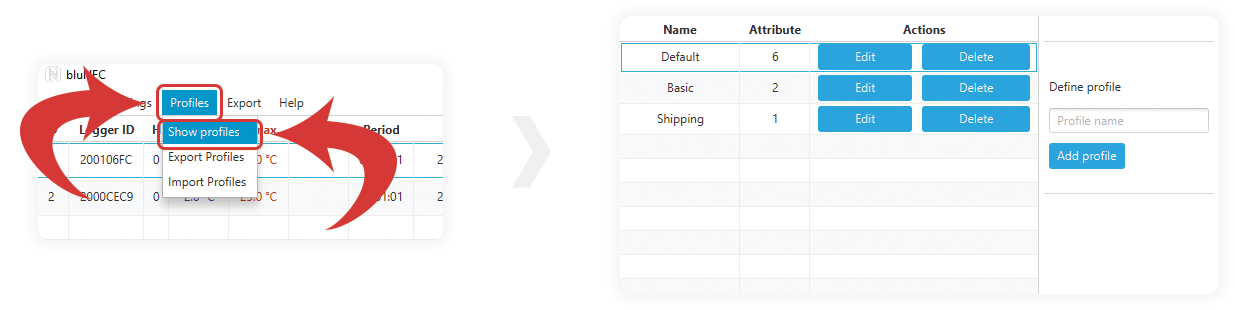
  • Aby uzyskać dostęp do profili należy wybrać „Profile” („Profiles”) z górnego menu, a następnie „Pokaż profile” („Show profiles”). Powinno pojawić się okno z większą ilością opcji.

Profil to określona kombinacja ustawień, którą można zapisać w pamięci, w celu przypisania ich przy rozpoczęciu pomiarów nowego/ych rejestratora/ów.

  • Aby edytować profil, należy wcisnąć przycisk „Edytuj” („Edit”). Powinno pojawić się nowe okno.

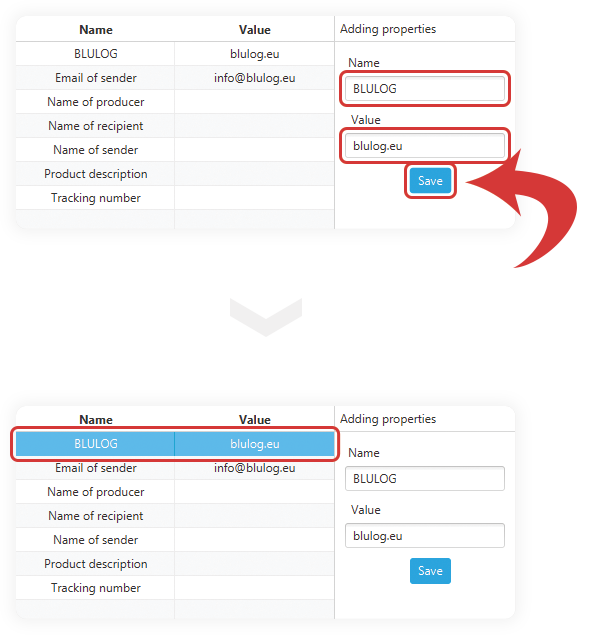
W tym nowym oknie będzie można dodawać nowe ustawienia (są to wstępnie zdefiniowane pola i wartości), usuwać aktualnie istniejące ustawienia oraz zmieniać ich wartości.

  1. Aby dodać nowe ustawienie, należy wypełnić pola „Nazwa” („Name”) oraz „Wartość” („Value”) z prawej strony.
  2. Po skończeniu należy wcisnąć przycisk „Zapisz” („Save”). Teraz z lewej strony powinno pojawić się nowe ustawienie.
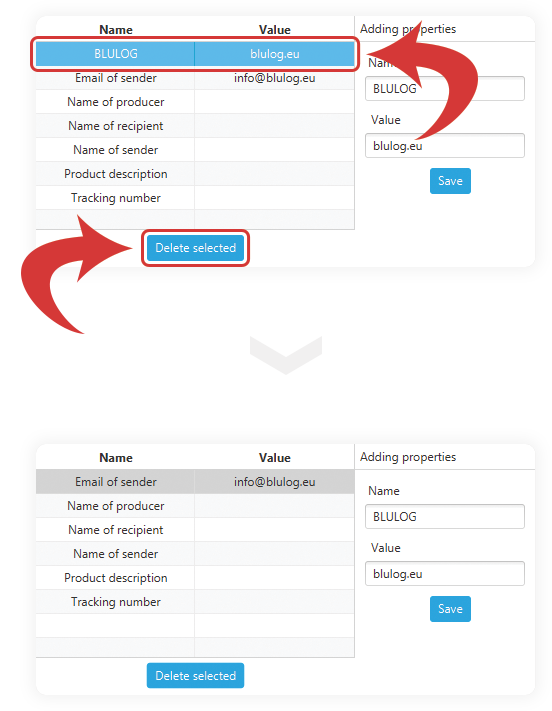
  1. Aby usunąć ustawienie, najpierw należy je zaznacz.
  2. Po czym należy wcisnąć „Usuń zaznaczone" („Delete selected”).
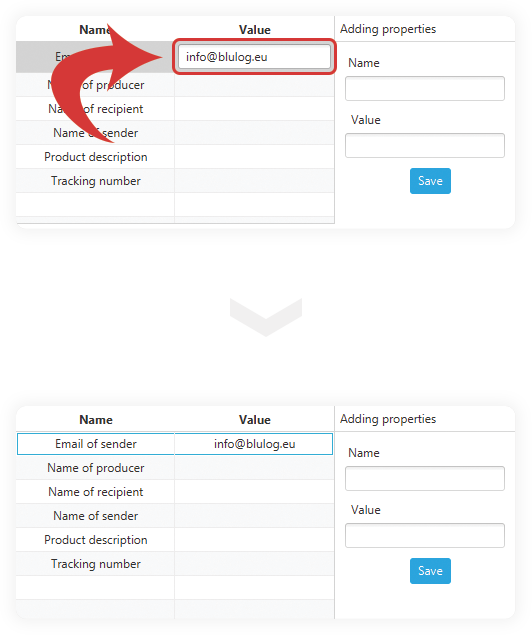
  1. Aby zmienić wartości dla istniejącego ustawienia kliknij w nie dwukrotnie.
  2. Następnie należy wprowadzić swoje wartości po czym wcisnąć „Enter”.
  1. Aby dodać profil, należy wprowadzić swoje dane w sekcji „Dodawanie profilu” („Define profile”) po prawej stronie.
  2. Po skończeniu, należy wcisnąć „Dodaj profil” („Add profile”).
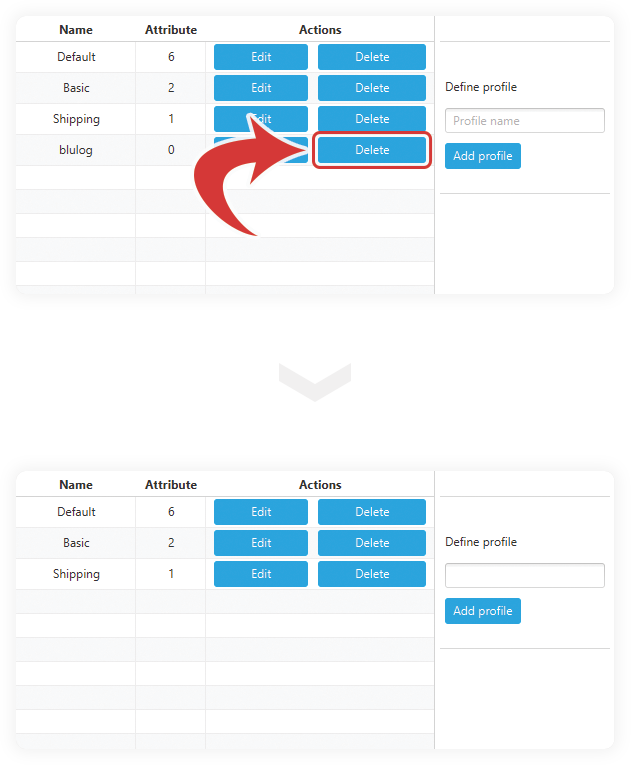
  • Aby usunąć profil, należy wcisnąć przycisk „Usuń” („Delete”).

Importowanie / Eksportowanie

  1. Aby zaimportować profile należy wybrać „Profile” („Profiles”) z górnego menu, a następnie wybrać opcję „Import profili” („Import profiles”). Powinno pojawić się nowe okno.
  2. W tym oknie można znaleźć swój plik profilowy.
  3. Po wybraniu jego należy wcisnąć przycisk „Otwórz” („Open”). Po prawidłowym zaimportowaniu powinna pojawić się na dole ekranu informacja „Poprawnie zaimportowano dane” („Data importing correct”).
  1. Aby eksportować profile należy wybrać „Profile” („Profiles”) z górnego menu, a następnie wybrać opcję „Eksport Profili” (“Export Profiles”). Powinno pojawić się nowe okno.

  2. W tym oknie można sprecyzować, gdzie chce się zapisać dane profile.

  3. Po wybraniu lokalizacji należy wcisnąć przycisk „Zapisz” („Save”). Po prawidłowym ich zaimportowaniu powinna pojawić się na dole ekranu informacja „Poprawnie exportowano dane” („Data exporting correct”).

Kategorie
Dodatkowe bluNFC Instrukcje obsługi

Ukryte Kolumny

W tej sekcji można się dowiedzieć, jak wyświetlać ukryte kolumny.

Liczba ustawionych/odczytanych pomiarów

  • Aby wyświetlić kolumnę z liczbą ustawionych/odczytanych pomiarów, należy kliknąć ikonę "lupy" znajdującą się po prawej stronie. Należy kliknąć ją ponownie, aby ukryć kolumnę.

bluNFC policzy, ile pomiarów powinno być zapisanych w pamięci rejestratora i ile pomiarów zostało już odczytanych.

Można łatwo sprawdzić, czy wystąpiły jakieś błędy, ponieważ jeśli wyświetlane liczby nie zgadzają się ze sobą, oznacza to, że coś poszło nie tak.

Na przykład 1000/5133 pokazuje, że należy oczekiwać 5133 pomiarów odczytanych z pamięci, ale system odczytuje tylko 1000.

Liczba pomiarów zapisanych w bazie danych

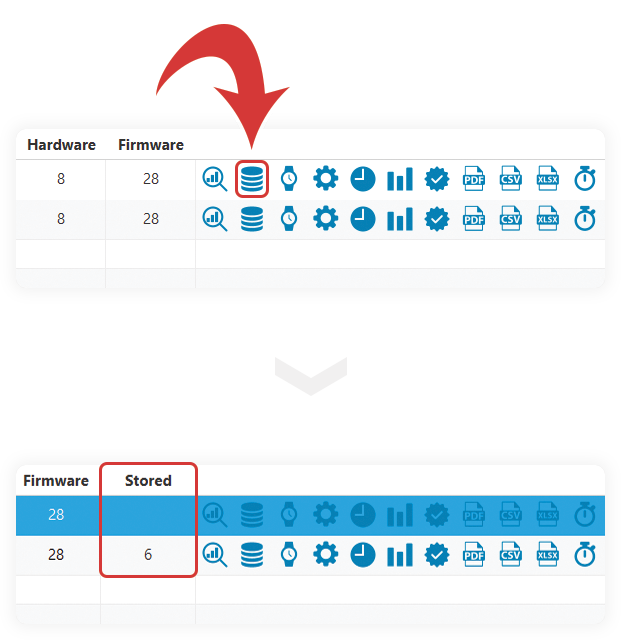
  • Aby wyświetlić kolumnę z liczbą pomiarów zapisanych w bazie danych, należy kliknąć ikonę "bazy danych" znajdującą się po prawej stronie. Należy kliknąć ją ponownie, aby ukryć kolumnę.

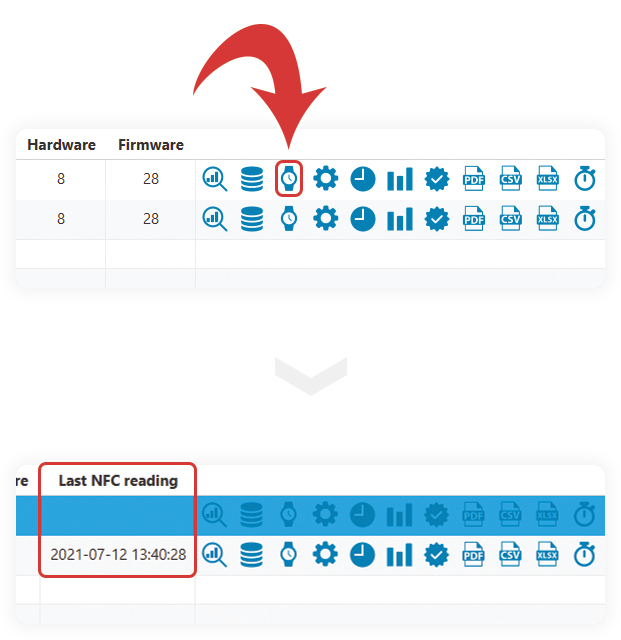
Czas i data ostatniego pomiaru

  • Aby wyświetlić kolumnę z informacją o czasie i dacie ostatniego pomiaru należy wcisnąć ikonę „zegara” zlokalizowaną z prawej strony. Należy wcisnąć ją raz jeszcze, aby ukryć kolumnę.

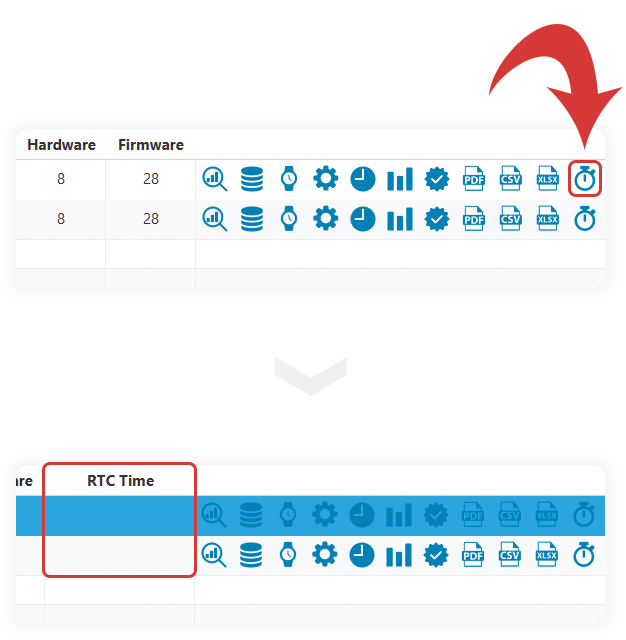
Czas RTC

  • Aby pokazać w kolumnie czas RTC, należy wcisnąć ikonę „stopera” zlokalizowaną z prawej strony. Należy wcisnąć ją ponownie, aby ukryć kolumnę.

Czas RTC pokazuje czas procesora.

Kategorie
Dodatkowe bluMobile Instrukcje obsługi

Ustawienia

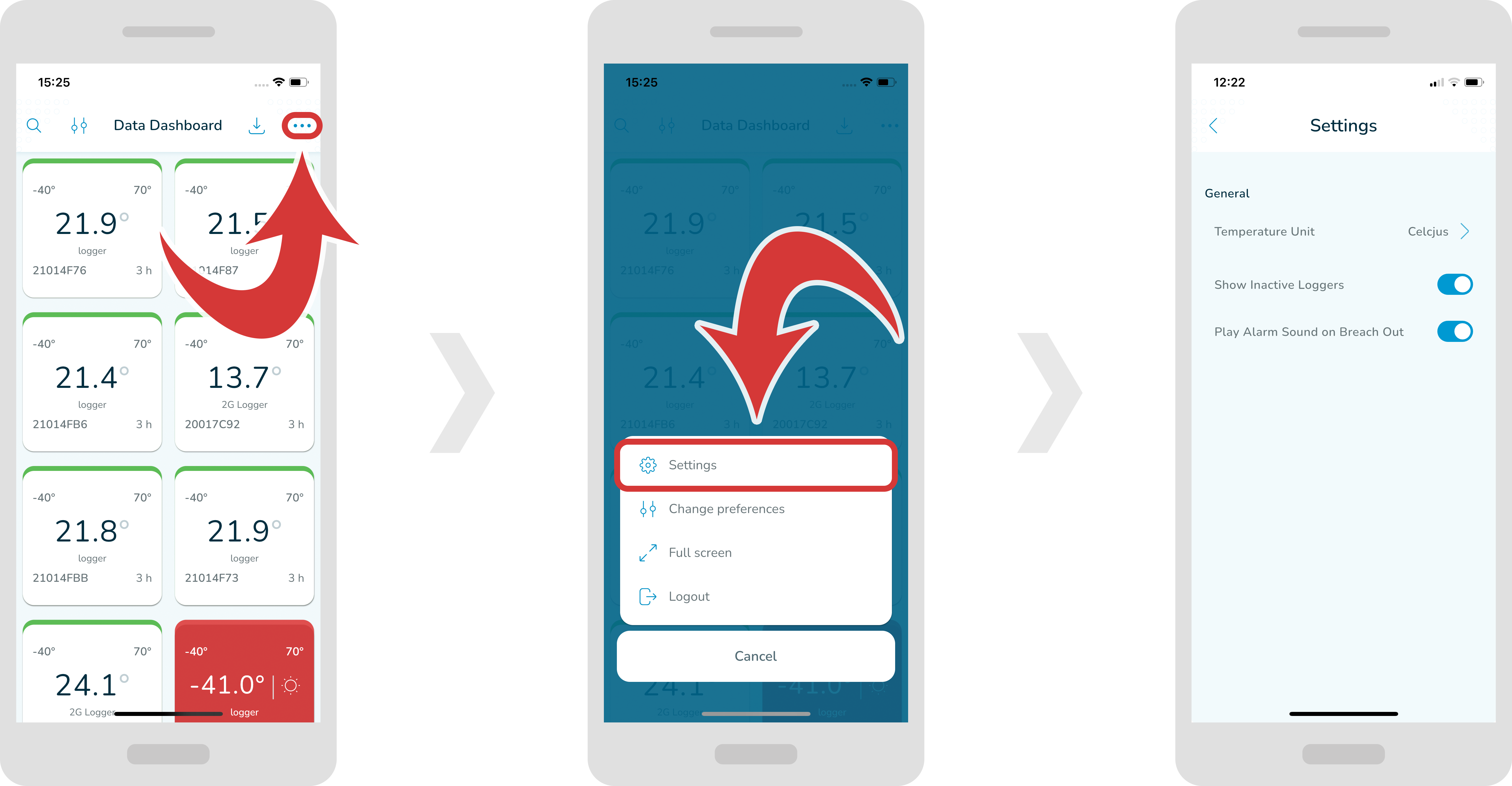
W tej sekcji dowiesz się, jak znaleźć ustawienia.

  1. Aby uzyskać dostęp do ustawień, najpierw należy upewnić się, że znajdujemy się na stronie głównej aplikacji. Należy stuknąć ikonę "3 kropek" znajdującą się w prawym górnym rogu.

  2. Teraz należy wybrać opcję "Settings".

Wewnątrz będziesz mógł zmienić jednostkę temperatury i pokazać/ukryć nieaktywne rejestratory.

Kategorie
Dodatkowe bluMobile Instrukcje obsługi

Pełny ekran

W tej sekcji można się dowiedzieć, jak aktywować tryb pełnoekranowy.

  1. Aby włączyć tryb pełnoekranowy, najpierw upewnijmy się, że znajdujemy się na głównej stronie aplikacji. Następnie należy stuknąć ikonę "3 kropek" znajdującą się w prawym górnym rogu.

  2. Należy wybrać z listy opcję "Full screen". Górny pasek powinien zniknąć.

  • Aby wyjść z trybu pełnoekranowego, należy stuknąć przycisk "2 strzałek" znajdujący się w prawym dolnym rogu.

Kategorie
Dodatkowe bluMobile Instrukcje obsługi

Preferencje

W tej sekcji można się dowiedzieć, jak zmienić swoje preferencje.

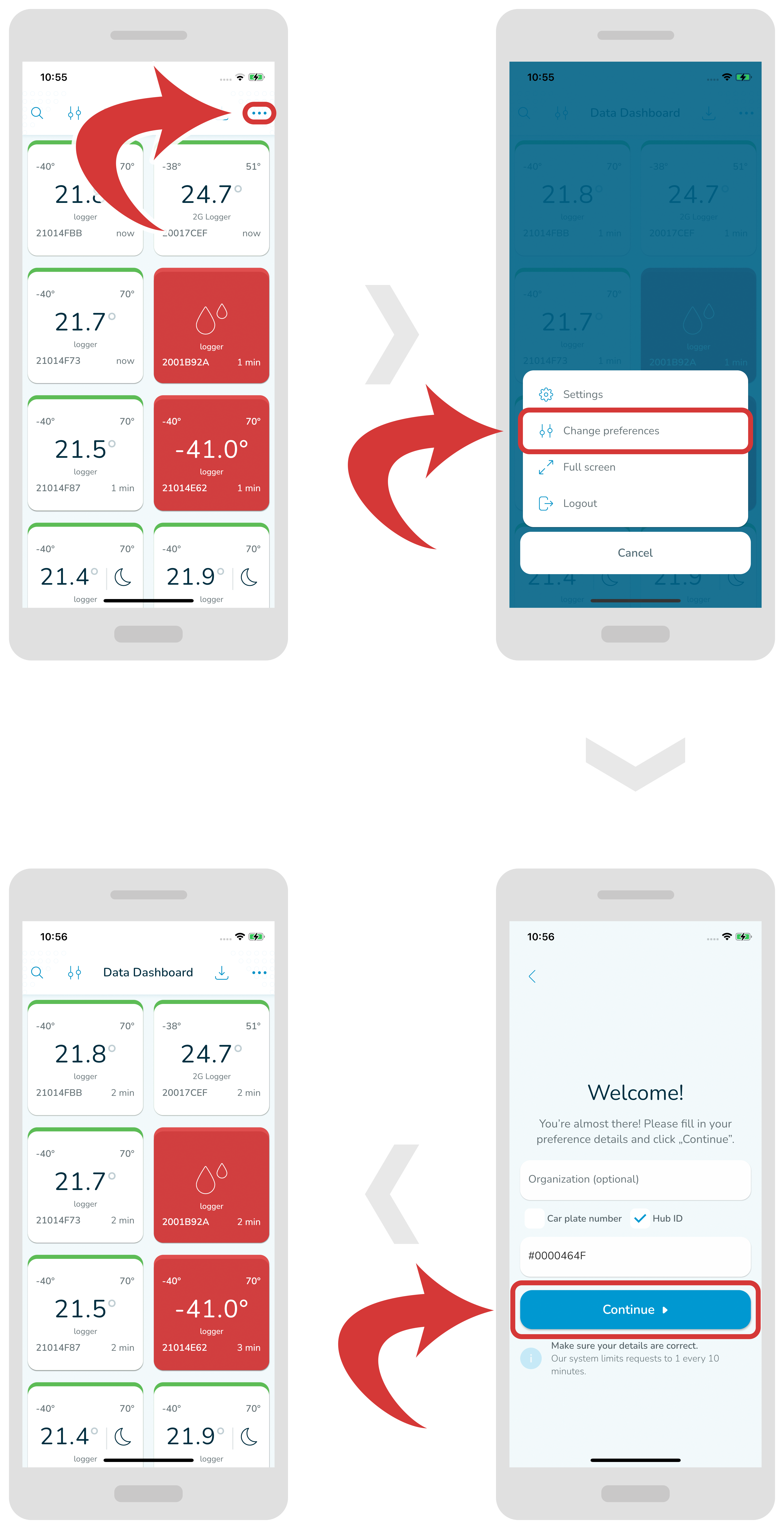
  1. Aby zmienić swoje preferencje, najpierw upewnijmy się, że jesteśmy na głównej stronie aplikacji. Następnie należy stuknąć ikonę "3 kropek" znajdującą się w prawym górnym rogu i wybrać z listy opcję "Change preferences".

  2. Można filtrować rejestratory na podstawie nazwy organizacji, ID koncentratora lub numeru rejestracyjnego samochodu. Po wprowadzeniu wartości należy wcisnąć przycisk "Continue".

Należy się upewnić, że numer rejestracyjny samochodu lub ID koncentratora jest napisany dużymi literami i zaczyna się od znaku "#".

Kategorie
Dodatkowe bluMobile Instrukcje obsługi

Dopisanie rejestratorów

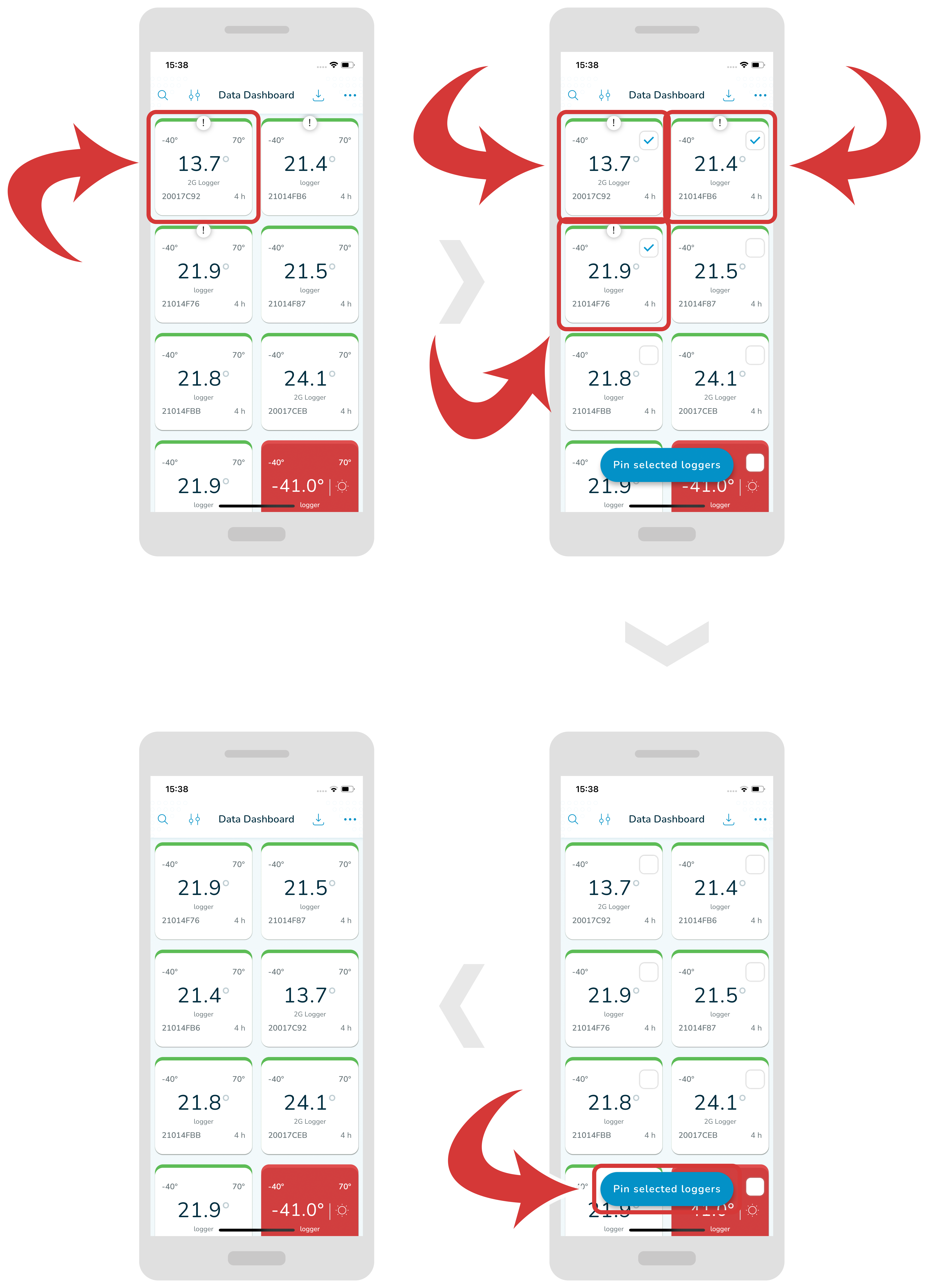
W tej sekcji można się dowiedzieć, jak przypiąć wybrane rejestratory, aby pozostały na górze.

Przypinanie wybranych rejestratorów

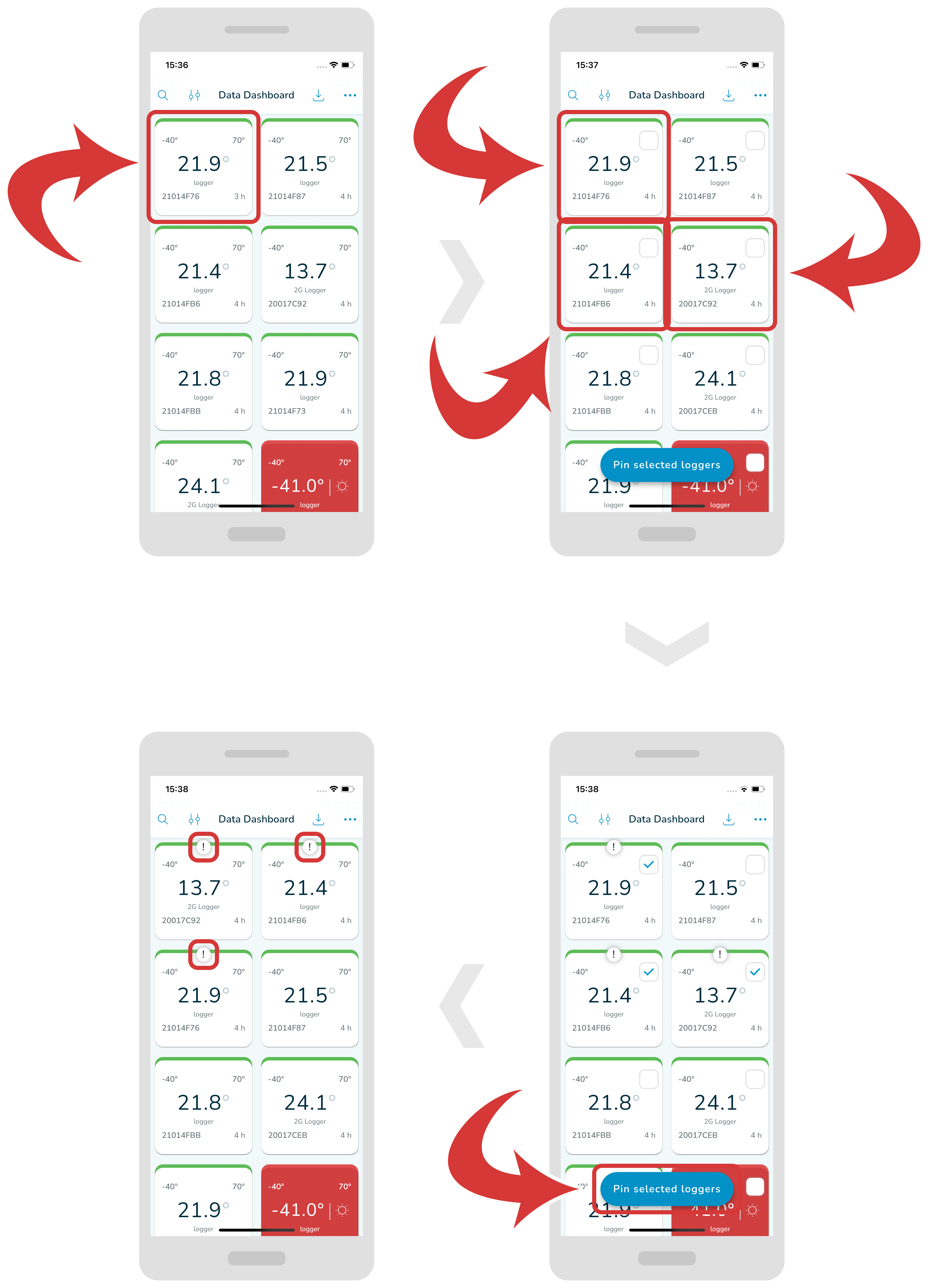
  1. Aby przypiąć wybrane rejestratory, należy przytrzymać dowolny rejestrator.

  2. Po chwili w polach rejestratorów pojawią się pola wyboru. Należy dotknąć rejestratorów, które chce się wybrać.

  3. Teraz trzeba stuknąć przycisk "Pin selected loggers". Wybrane rejestratory powinny pojawić się na samej górze listy (z wykrzyknikiem). Dobra robota!

Odpinanie wybranych rejestratorów

  1. Aby odpiąć rejestratory, należy przytrzymać dowolny rejestrator.
  2. Po chwili w polach rejestratorów pojawią się pola wyboru. Trzeba dotknąć rejestratorów, które chcemy odznaczyć.

  3. Teraz należy stuknąć przycisk "Pin selected loggers". Niewybrane rejestratory powinny pojawić się w domyślnej kolejności.

Kategorie
Dodatkowe bluMobile Instrukcje obsługi

Ustawienia

W tej sekcji można się dowiedzieć, jak uzyskać dostęp do ustawień.

  1. Aby uzyskać dostęp do ustawień, najpierw należy upewnić się, że znajdujemy się na stronie głównej aplikacji. Należy stuknąć ikonę "3 kropek" znajdującą się w prawym górnym rogu.

  2. Teraz należy wybrać opcję "Settings".

W "Ustawieniach" jest możliwość zmiany jednostki temperatury, pokazania/ukrycia nieaktywnych rejestratorów i włączenia dźwięk alarmu w momencie przekroczenia progu pomiarowego.